RuinedFooocus: Bildgenerierung mit Fooocus und Flux AI

Update vom 23.08.2026
Diese Seite teilen:




 Buy me a Coffee
„RuinedFooocus“ ist ein Ableger der beliebten Benutzeroberfläche „Fooocus“. Während das Original für Stable Diffusion XL 1.0-Modelle optimiert ist, kann „RuinedFooocus“ auch Flux.1- und Flux.2-Modelle, QwenImage, Z-Image Turbo sowie Stable Difffusion 3.0- und 3.5-Modelle verarbeiten. Besonders hilfreich bei der Arbeit mit Flux-Modellen: „RuinedFooocus“ lädt je nach Modell automatisch alle erforderlichen Encoder herunter, ohne dass Sie sich mit den unterschiedlichen Abhängigkeiten auseinandersetzen müssen. Damit ist die Benutzeroberfläche wie schon das Original besonders für Anfänger geeignet.
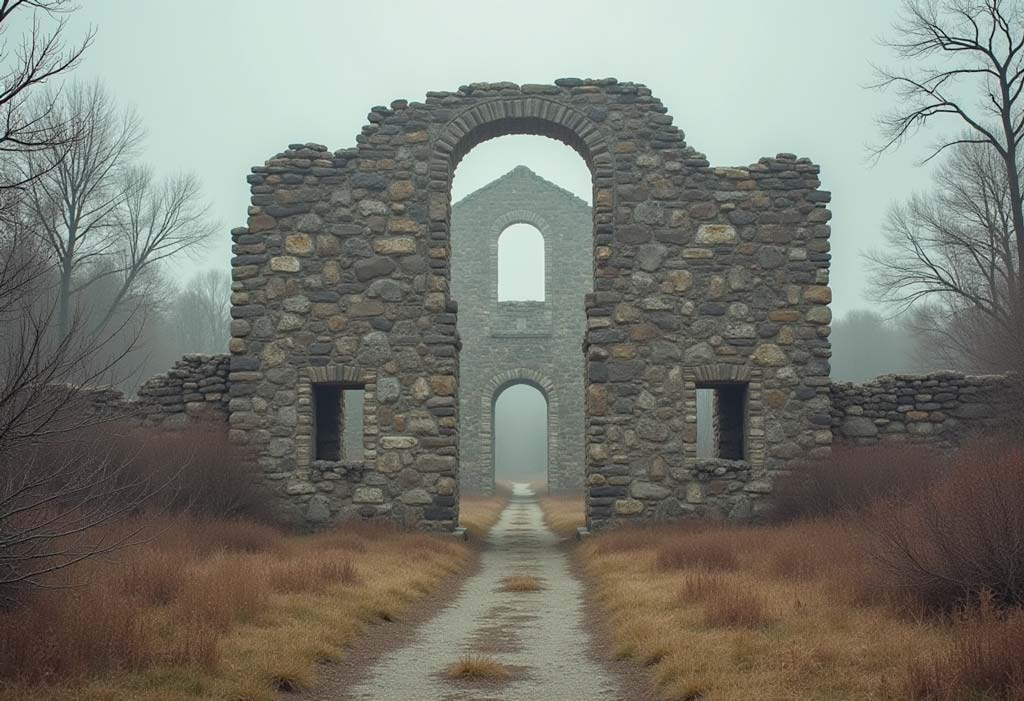
photo of ruinsModell: flux1-dev-fp8
Sampler: Euler
Scheduler: simple
Steps:20
Leider basiert „RuinedFooocus“ auf einer älteren „Fooocus“-Version, so dass Sie auf viele Funktionen wie z.B. umfangreiche Einstellmöglichkeiten zum Bildprompt, automatisches Maskieren oder Enhance verzichten müssen. Stattdessen kommt die Benutzeroberfläche mit einem Promptgenerator, einem abgespeckten Bildprompt und einer Thumbnail-Gallerie der verfügbaren Modelle und LoRAs.
Da RuinedFooocus die WebUIs „Fooocus“ und „ComfiUI“ unter der Haube verheiratet, nimmt die Installation einigen Platz auf der Festplatte ein.
Vor- und Nachteile von Ruined Fooocus:
+ einfache Installation
+ kompatibel mit NVIDIA 50xx-Grafikkarten
+ verarbeitet Flux.1- und Flux.2-Modelle
+ automatisches Herunterladen von Encodern für Flux.1-und Flux.2-Modelle
+ verarbeitet QwenImage-Modelle
+ verarbeitet Z-Image Turbo Modelle
+ verarbeitet Stable Diffusion 3.0- und 3.5-Modelle
+ Modell und Lora Merging (Zusammenführung von Modellen)
+ WAN and Hunyuan Video
+ Thumbnail-Übersicht für Modelle und LoRAs
- veraltete Fooocus-Version
- viele beliebte Bildprompt-Funktionen fehlen
- kein automatisches Maskieren
- keine Funktion zur Verbesserung von Bildelementen
- ist nicht mit allen Flux.1-Modellen kompatibel
- kein direktes Upscaling
Systemvoraussetzungen für RuinedFooocus
• Windows 10 oder 11
• 40 GB freier Festplattenspeicher
• 8 GB RAM Arbeitspeicher
• mindestens: separate NVIDIA- Grafikkarte mit 4 GB VRAM (6 GB empfohlen) oder AMD-Grafikkarte mit 8 GB VRAM (siehe unten)
Fooocus wurde hauptsächlich für Windows und NVIDIA-Grafikkarten geschrieben. Eine Installation auf anderen Betriebssystemen, wie Linux oder Mac ist möglich, erfordert aber zusätzliche Schritte. Die notwendige Anpassung für AMD-Grafikkarten finden Sie unter „Fooocus für AMD-Grafikkarten konfigurieren“.
Mangels AMD-Grafikkarte konnte ich die o.g. Anweisungen nicht testen.
RuinedFooocus-Installation unter Windows
Schritt 1: Herunterladen der Installationsdatei
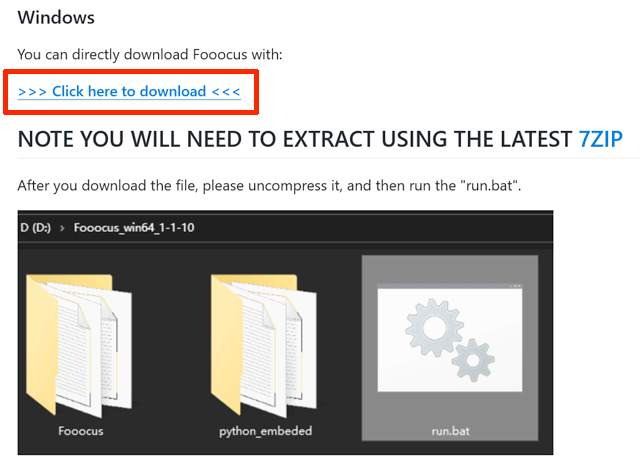
Um RuinedFooocus unter Windows zu installieren, laden Sie die aktuelle 7ZIP-Datei win64_*.7z von der RuinedFooocus-Website https://github.com/runew0lf/RuinedFooocus auf Github herunter (1,6 GB).
Schritt 2: Installieren der Benutzeroberfläche
Entpacken Sie die Datei z.B.mit dem Programm 7ZIP oder WINRAR in ein Verzeichnis Ihrer Wahl. Nach dem Entpacken ist die Benutzeroberfläche vollständig installiert. In Ihrem Installationsverzeichnis sollte nun die Datei „run.bat“ vorhanden sein.
Schritt 3: Installieren der Modelle
Sobald Sie RuinedFooocus starten, wird automatisch das SDXL 1.0 Basismodell heruntergeladen. Ein Modell - „model“ oder auch „checkpoint“ genannt - enthält die Daten, aus denen die Bilder generiert werden. Es gibt benutzerdefinierte Modelle, die zu deutlich besseren Ergebnissen führen. So arbeitet die original Fooocus-Benutzeroberfläche standardmäßig mit dem Juggernaut-Modell. Sie haben nun mehrere Möglichkeiten:
- Sie haben die Datei „sd_xl_base_1.0_0.9vae.safetensors“ (SDXL 1.0 Basismodell) bereits auf Ihrem Rechner:
kopieren Sie diese Datei in das RuinedFooocus-Modellverzeichnis „IhrInstallationsverzeichnis/Fooocus/models/checkpoints“ und sparen Sie sich den Download. - Sie möchten das SDXL 1.0 Basismodell nicht verwenden und statt dessen ein anderes Modell herunterladen:
Öffnen Sie die Datei „IhrInstallationsverzeichnis/Fooocus/settings/settings.json und ändern Sie hinter „base model:“ den safetensors-Dateinamen, also z.B. „sd_xl_base_1.0_0.9vae.safetensors“ in „juggernautXLByRundiffusion.safetensors“.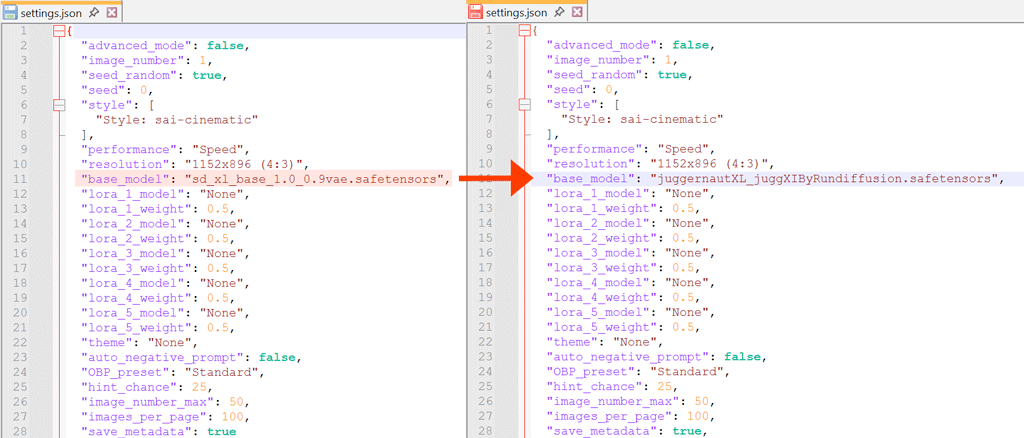
- Sie haben die Originalversion von Fooocus bereits installiert oder möchten die Modelle aus der Installation einer anderen Benutzeroberfläche verwenden:
Im Prinzip könnten Sie die Modelle einfach in das Modellverzeichnis von RuinedFooocus kopieren, verlieren damit aber unnötig Speicherplatz auf der Festplatte. Statt dessen können Sie die Datei „IhrInstallationsverzeichnis/Fooocus/settings/paths.json“ öffnen und den Verzeichnispfad hinter „paths_checkpoints“ anpassen.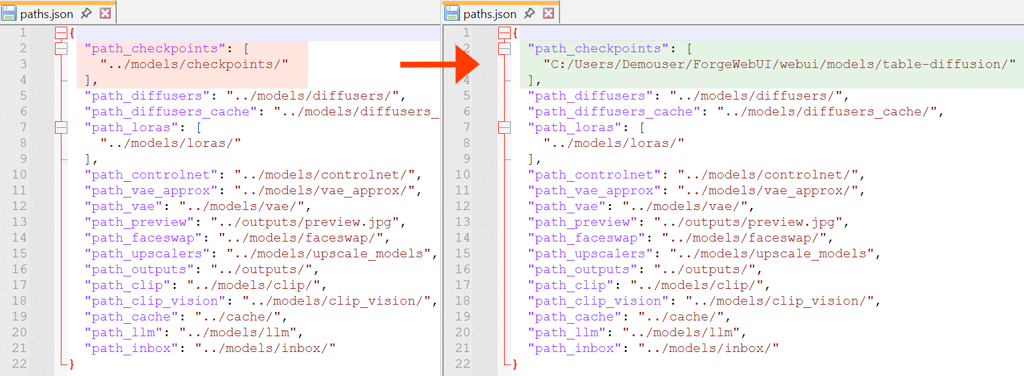
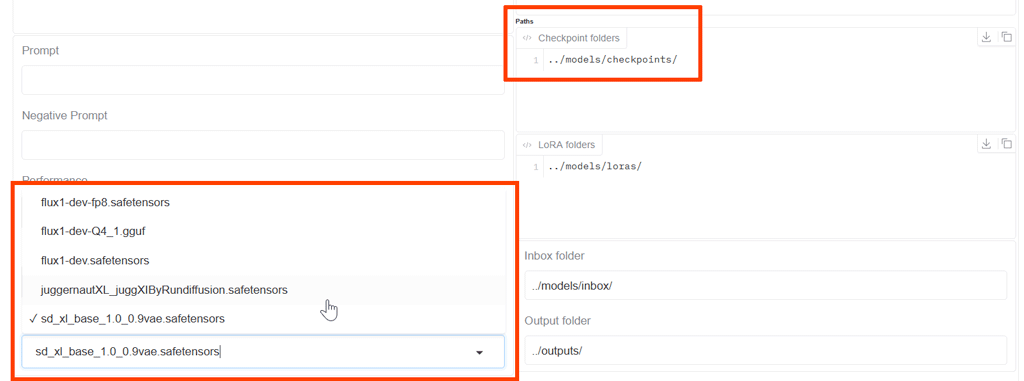
Wenn das sich das SDXL-Modell „sd_xl_base_1.0_0.9vae.safetensors“ nicht in diesem Verzeichnis befindet, sollten Sie das Basismodell für RuinedFooocus, wie unter b) beschrieben, ändern. - Sie starten mit dem SDXL 1.0 Modell: Dann müssen Sie nichts weiter tun.
Die oben genannten Einstellungen zum Modellverzeichnis und das Basismodell lassen sich auch in der Benutzeroberfläche unter dem Reiter „Settings“ anpassen.
Doppel-Klicken Sie nun auf die Datei „run.bat“. Je nachdem welche Einstellungen Sie oben vorgenommen haben, wird nun ein Modell heruntergeladen und RuinedFooocus startet automatisch in Ihrem Standard-Webbrowser. Sie können sofort loslegen.
Schritt 4: Bilder generieren
Um RuinedFooocus zu beenden, schließen Sie das Browserfenster und das Windows-Terminal-Fenster. Zum erneuten Start doppel-klicken Sie auf die Datei „run.bat“. Die RuinedFooocus-Benutzeroberfläche öffnet sich in Ihrem Webbrowser.
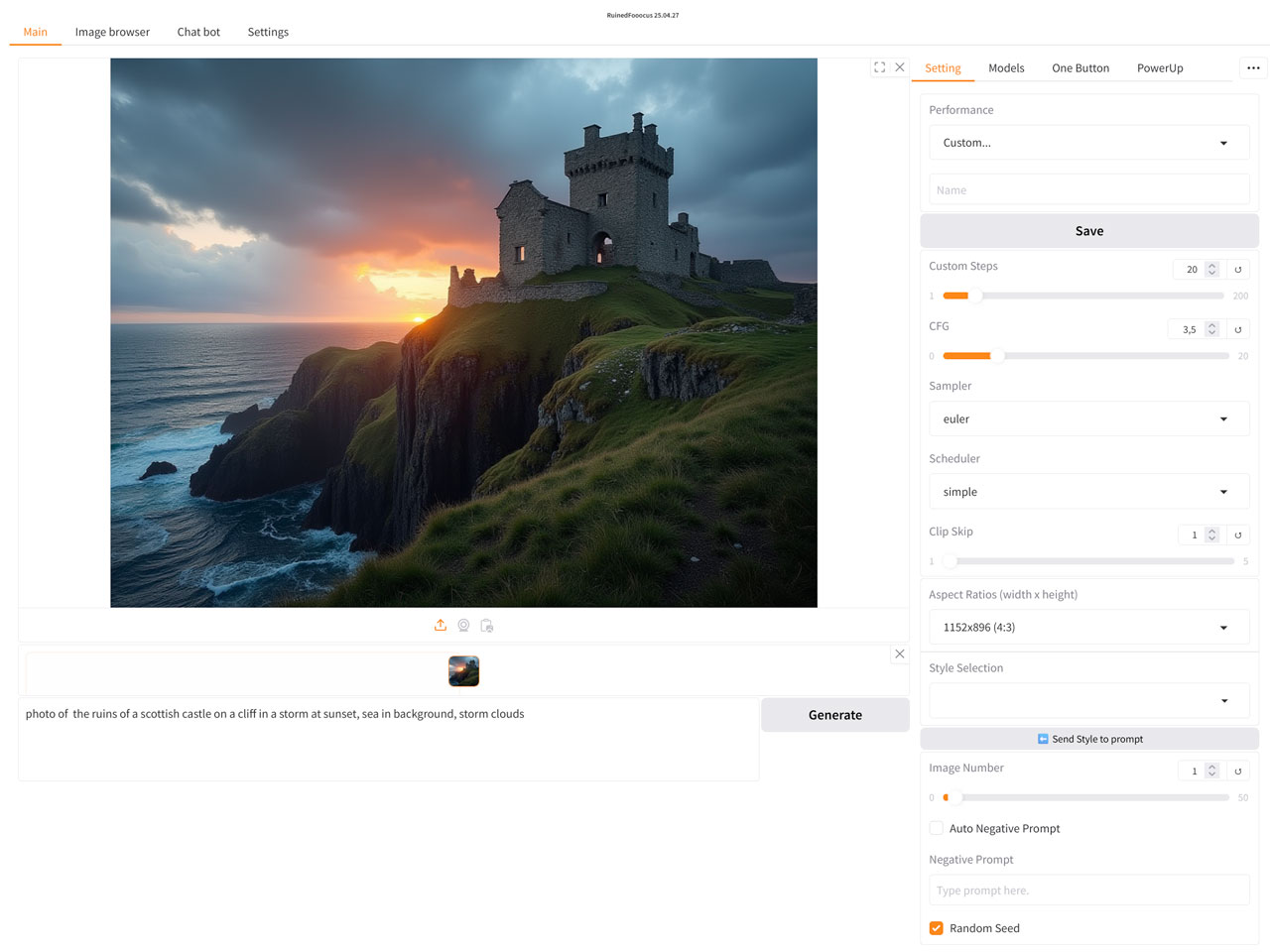
Im oberen Feld erscheinen die erzeugten Bilder. Darunter finden Sie ein Texteingabefeld, in das Sie Ihren „Prompt“ eintragen, also das was Sie auf Ihrem Bild sehen wollen. Eine ausführliche Anleitung zur Erstellung von Stable-Diffusion Prompts finden Sie unter: Der Stable Diffusion Prompt für perfekte Bilder.
Eine Übersicht zum Umgang mit der die Fooocus-Benutzeroberfläche finden Sie unter: Die Stable Diffusion Fooocus-Anleitung: Erste Schritte. Allerdings werden Sie in RuinedFooocus einige Funktionen vermissen, während andere hinzugekommen sind.
Die Ergebnisse speichert RuinedFoocus in den „output“-Ordner in Ihrem Fooocus-Verzeichnis (IhrInstallationsverzeichnis/Fooocus/outputs/). Unter der Einzelbildanzeige finden Sie außerdem einen Download-Button zum Speichern Ihres Bildes.
Bilder in RuinedFooocus mit Flux AI-Modellen generieren
Um Bilder in der Benutzeroberfläche RuinedFooocus mit Flux.1-Modellen zu erzeugen, müssen Sie ein entsprechendes Modell herunterladen und im Verzeichnis „IhrInstallationsverzeichnis/Fooocus/models/checkpoints“ speichern. Eine ausführliche Übersicht der unterschiedlichen Modelle, den ggf. erforderlichen Encodern und deren Anforderungen an Ihren Rechner finden Sie in der Flux AI Anleitung: Installation, Modelle, Prompts und Einstellungen.
Eine Anleitung, wie Sie mit Flux.2-Modellen in RuinedFooocus arbeiten, lesen Sie hier: Die Flux.2 Anleitung - Teil 2: Installation, Einstellungen, Arbeitsweisen. Die Flux.2 Anleitung - Teil 1: Anwendungen, Modelle, Prompts, Probleme zeigt Ihnen, wie Sie Objekte, Bildaufbau und Stile per Text- oder Bildprompt kontrollieren können.
Hier ist nochmal ein schneller Überblick zu den Flux.1 Basismodellen als PDF-Download:
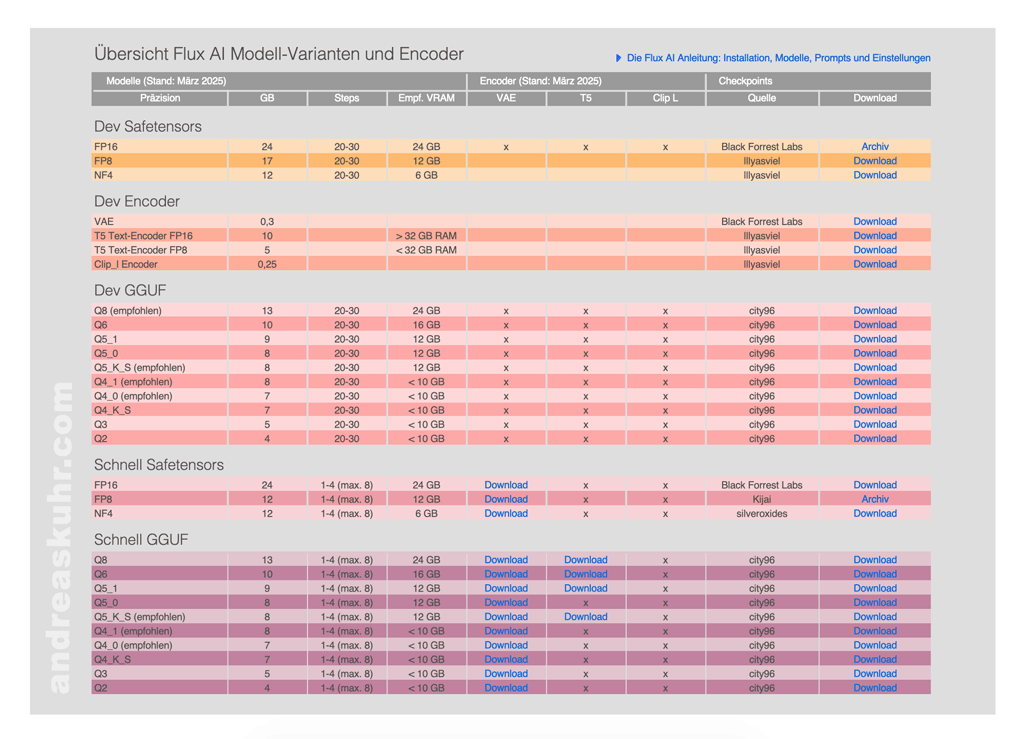
Falls Sie ohne tiefer in das Thema einzusteigen gleich loslegen wollen, empfehle ich Ihnen, das Modell Flux.1 [dev] NF4-Modell (12 Gb) herunterzuladen und im Verzeichnis „IhrInstallationsverzeichnis/Fooocus/models/checkpoints“ zu speichern. Das Modell enthält bereits alle notwenigen Encoder und sollte mit einem Grafikkartenspeicher ab 6 Gb klarkommen.
Eine Liste weiterer Flux.1-Modelle, die mit RuinedFoocus kompatibel sind, finden Sie auf der Github-Seite von RuinedFooocus.
Ein Flux-Modell auswählen
Wählen Sie unter dem Reiter „Models > Model“ ein entsprechendes Flux.1 Modell aus. Sollte Ihr heruntergeladenes Modell nicht angezeigt werden, klicken Sie den „Refresh All Files“-Button unter der Übersicht.
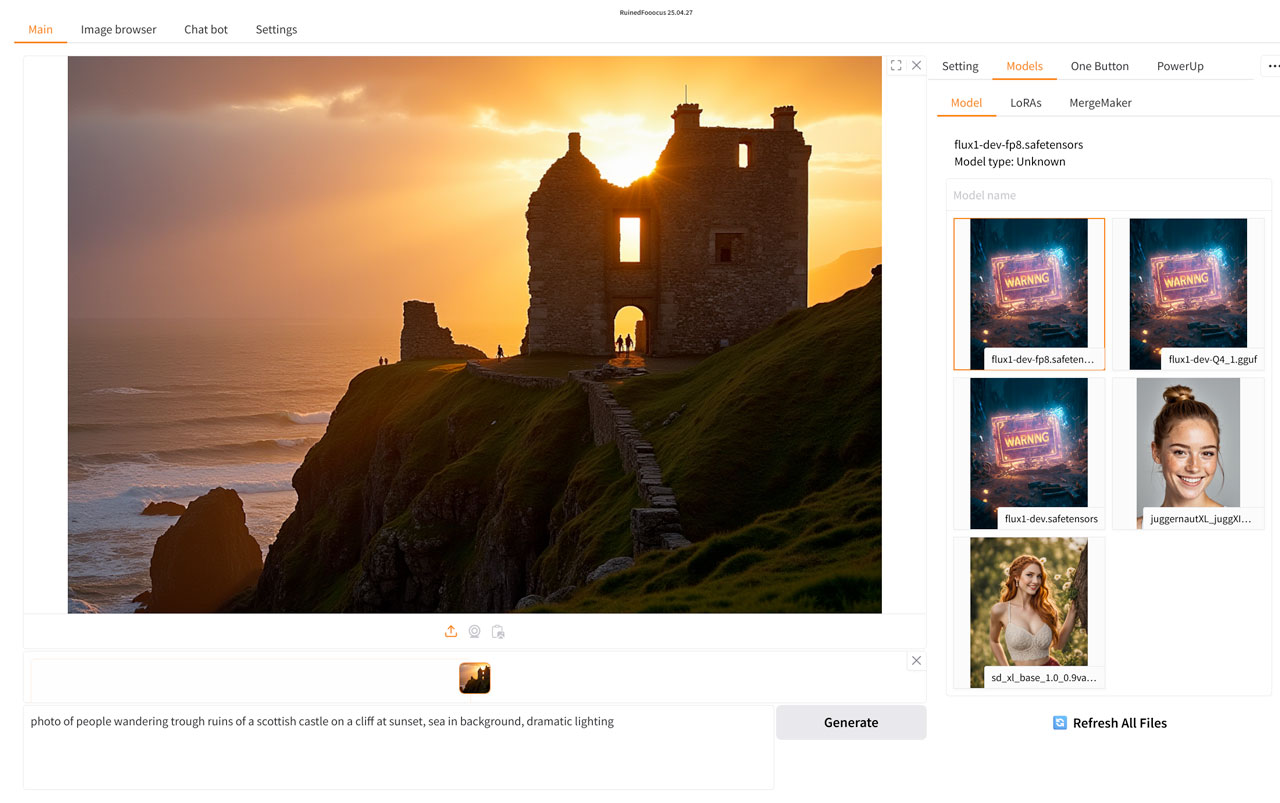
Ruined Fooocus Einstellungen für Flux AI Modelle:
Zur Erzeugung von Bildern mit Flux.1-Modellen sollten Sie unter dem Reiter „Setting“ einige Einstellungen anpassen: Die Einstellungen „Presets“ und „Style“ bleiben leer.
Performance
Wenn Sie unter Performance die Option „Custom...“ wählen, erscheinen unter der Auswahl die Einstellungen, die Sie abhängig von Ihrem verwendeten Model anpassen sollten.
Einstellungen für Flux.1 [dev]:
- Custom Steps: 20-30
- CFG: 3.5
- Sampler: Euler
- Scheduler: simple
- Clip Skip: 1
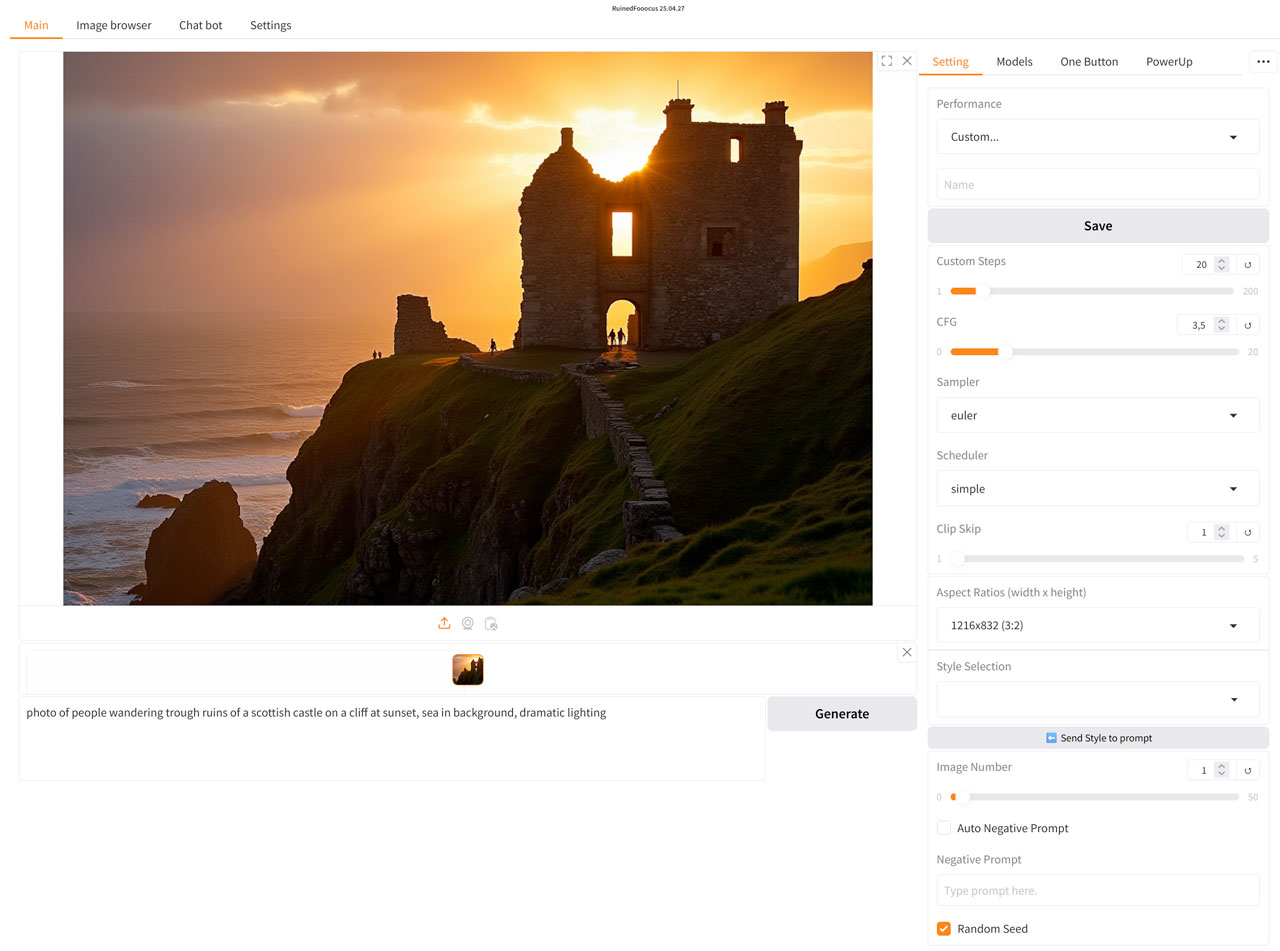
Einstellungen für Flux.1 [schnell]:
- Custom Steps: 4-8
- CFG: 1
- Sampler: Euler
- Scheduler: simple
- Clip Skip: 1
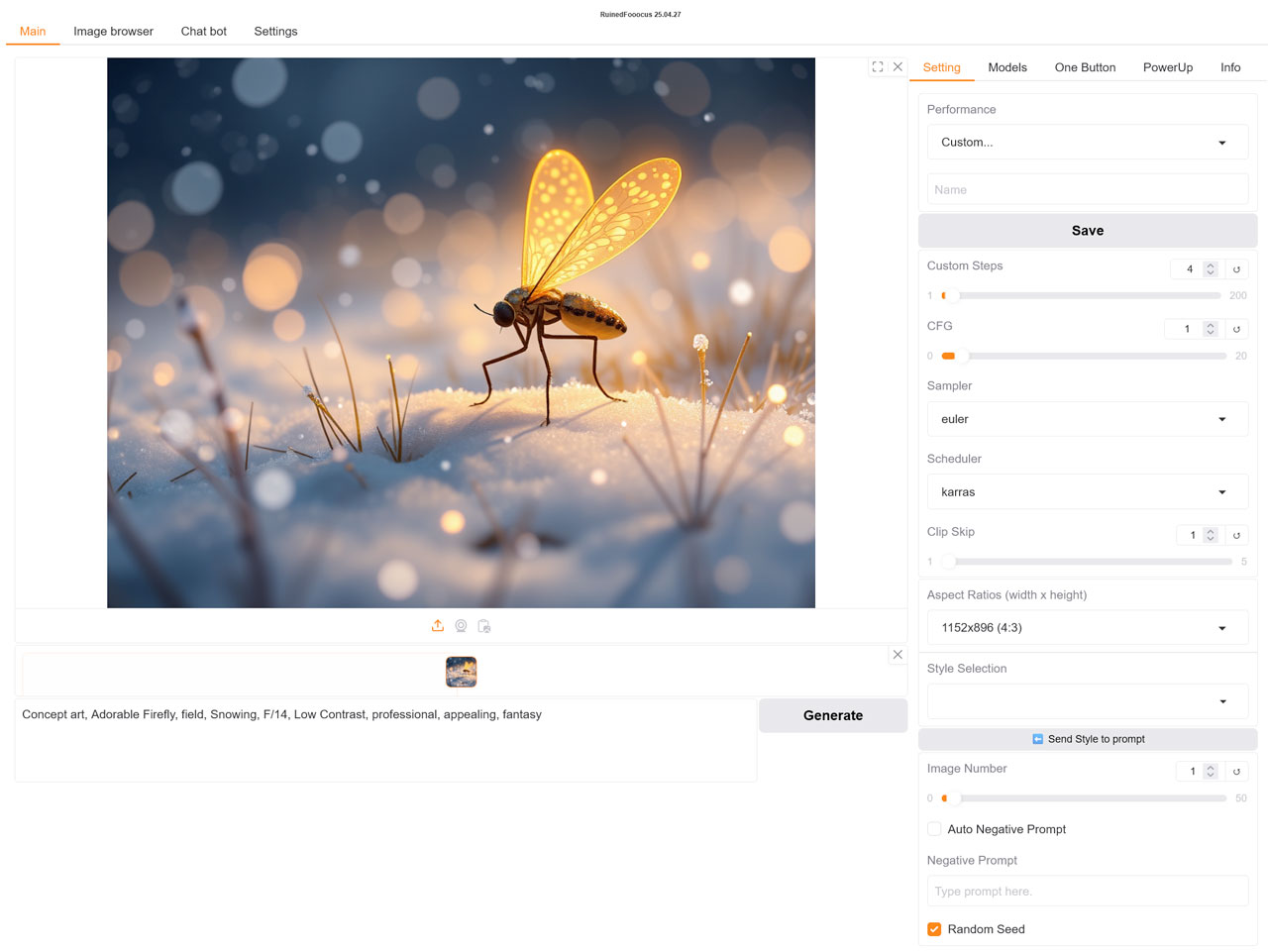
Mit dem „Save“-Button können Sie Ihre Einstellungen speichern.
Eine Übersicht der Sampler und Scheduler, die Sie für Flux.1-Modelle verwenden können, stellt „Coffeevectors“ auf Civitai zur Verfügung.
RuinedFooocus, Flux.1 und ClipL-, T5- und VAE-Encoder
Einige Flux AI Modelle wie z.B. GGUF-Dateien benötigen zur Bilderzeugung zusätzliche Text- und VAE-Encoder. RuinedFooocus lädt die erforderlichen Dateien automatisch herunter und bindet sie in den Prozess ein. Als T5-Textencoder, also der Encoder der Fließtexte interpretiert verwendet RuinedFooocus standardmäßig die relativ abgespeckte Q3- Version.
Falls Sie eine gehobenere Variante nutzen wollen, können Sie eine der unter „Settings > clip_t5“ vorgeschlagenen T5-Encoder wählen.
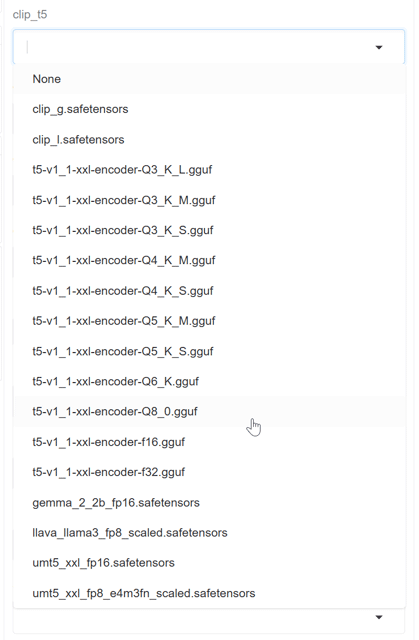
Die Quantisierung des Encoders sollte idealerweise der Quantisierung des Modells entsprechen (also z.b. T5-Q5 für ein Q5.gguff Modell). Die Encoder werden im Verzeichnis „IhrInstallationsverzeichnis/Fooocus/models/clip“ gespeichert.
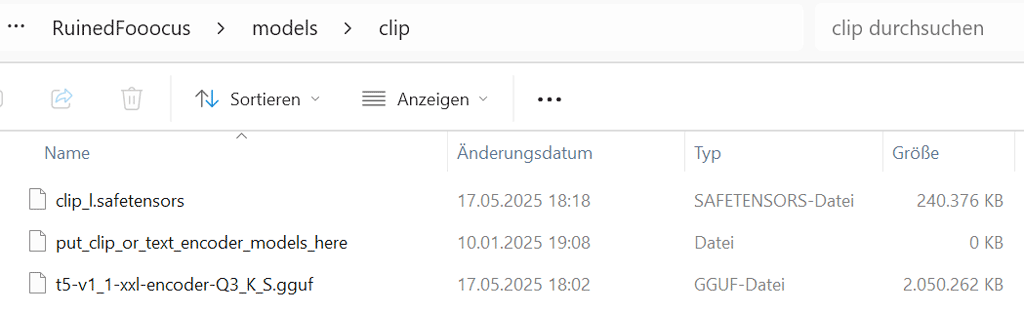
Bilder in RuinedFooocus mit Stable Diffusion SD 3.0- und SD 3.5-Modellen generieren
Um Bilder in RuinedFooocus mit einem SD3.0-Modell zu erzeugen, sollten Sie den Checkpiont sd3_medium_incl_clips.safetensors von Huggingface.co herunterladen und in das Verzeichnis „IhrInstallationsverzeichnis/Fooocus/models/checkpoints“ speichern. Als SD3.5-Modell können Sie den Checkpoint sd3.5_medium.safetensors herunterladen. Für beide Modelle benötigen Sie einen Huggingface-Accoount.
Unter Settings > Performance wählen Sie auch hier „Custom...“ und nehmen folgende Einstellungen vor:
- Steps: 30
- CFG: 4-6
- Sampler: dpmpp_2
- Scheduler: sgm_uniform
- Clip Skip: 1
Alternativ können Sie auch den Sampler „Euler“ und den Scheduler „simple“ verwenden.
LoRAs in RuinedFooocus
LoRAs (Low-Rank Adaptation) sind Mini-Modelle (2-200 MB), die für individuelle Aufgaben angelernt wurden und die Basis-Modelle erweitern. Weitere Informationen über LoRAs, wie Sie diese herunterladen und anwenden, finden Sie in Teil 1 der Anleitung zur Fooocus-Benutzeroberfläche.
Wenn Sie LoRAs von Civitai in das Verzeichnis „IhrInstallationsverzeichnis/Fooocus/models/lora“ heruntergeladen haben, erscheinen diese als Thumbnail nebst den dazugehörigen „Trigger Words“ in der Übersicht unter dem Reiter „Models > LoRAs“. Klicken Sie unter der Liste auf +, um ein LoRA auszuwählen. Zusätzlich sollten Sie die o.g. „Trigger Words“ in Ihrem Prompt einfügen. So stellen Sie sicher, dass die LoRA die Bilderzeugung beeinflußt.
Interessante Funktionen in Ruined Fooocus
Auslesen von Erzeugungsparametern / Metadaten
Wenn Sie ein Bild per Drag and Drop auf die Bildfläche ziehen, das Sie mit RuinedFooocus generiert haben, liest RuinedFooocus die Erzeugungsparameter, wie Prompt, Modell und Einstellungen aus und übernimmt diese in die Benutzeroberfläche.
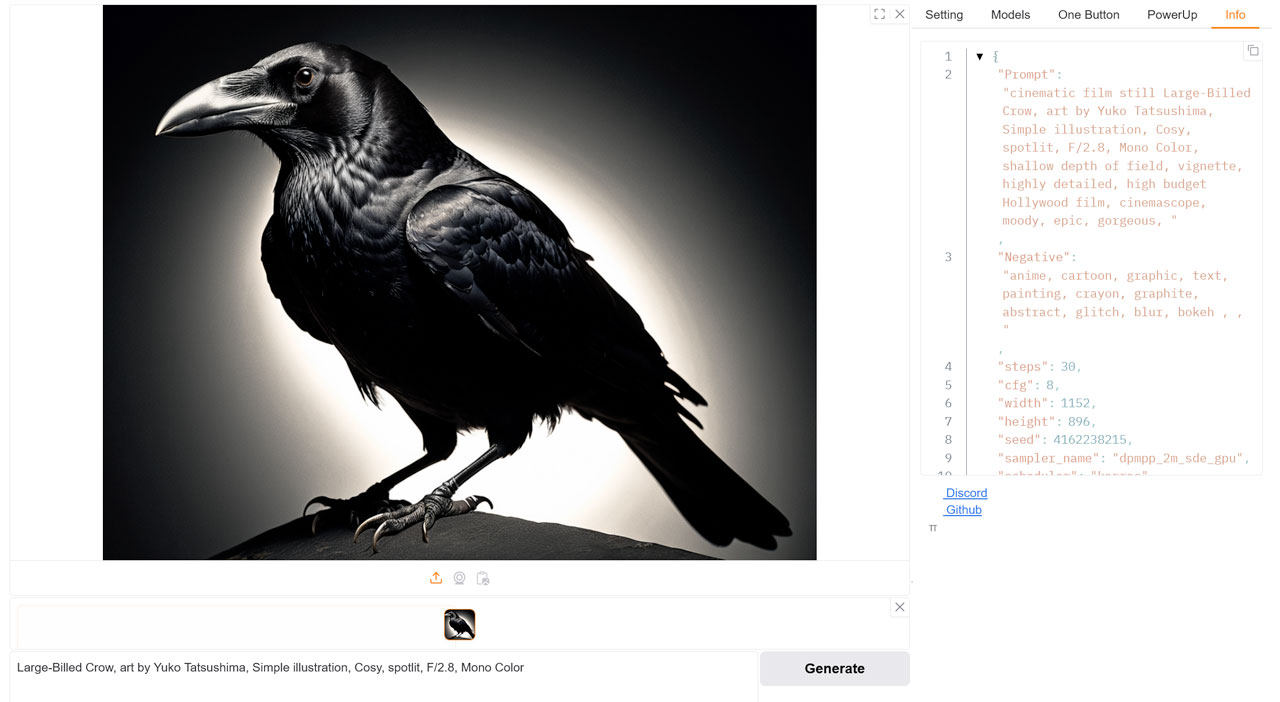
Textprompt aus Bild erzeugen (Clip Interrogator)
Wenn Sie ein beliebiges Bild per Drag and Drop auf die Bildfläche ziehen, wird RuinedFooocus das Bild untersuchen und einen Textprompt mit einer Bildbeschereibung erstellen.
Autonegative Prompt
Die Funktion Autonegative Prompt fügt einen vorformulierten, negativen Prompt in das entsprechende Textfeld ein, um die Bildqualität zu verbessern.
Prompt Generator (One Button)
Mit dem Prompt Generator können Sie zufällige Textprompts erzeugen. Das ist besonders hilfreich, um sich in das Thema Prompting einzuarbeiten oder schnelle Tests durchzuführen. „Instant OBP“ startet die Bildgenerierung sofort mit einer zufälligen Texteingabe,
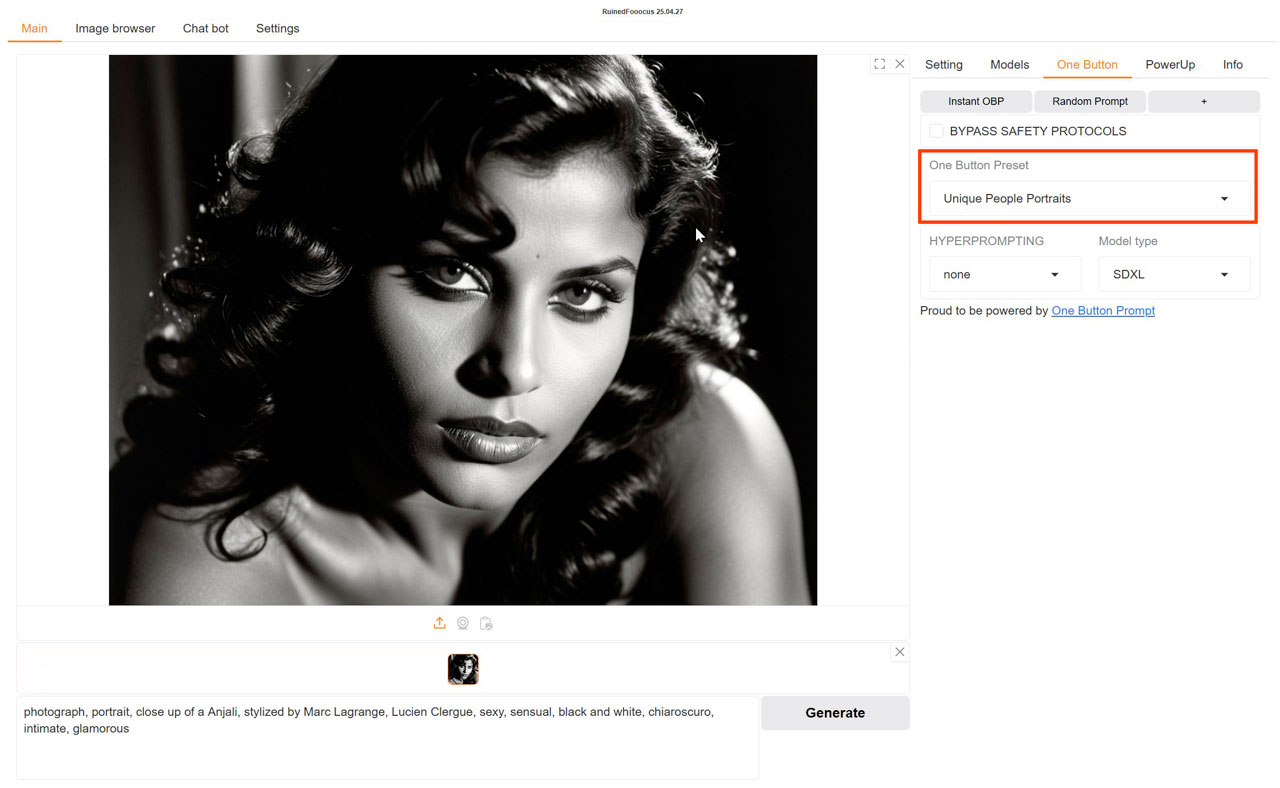
„Random Prompt“ trägt nur den Prompt in das Textfeld ein und ermöglicht so Änderungen und Ergänzungen. Unter „One Button Preset“ können Sie Themenbereiche, wie z.B. Porträts oder Landschaften auswählen.
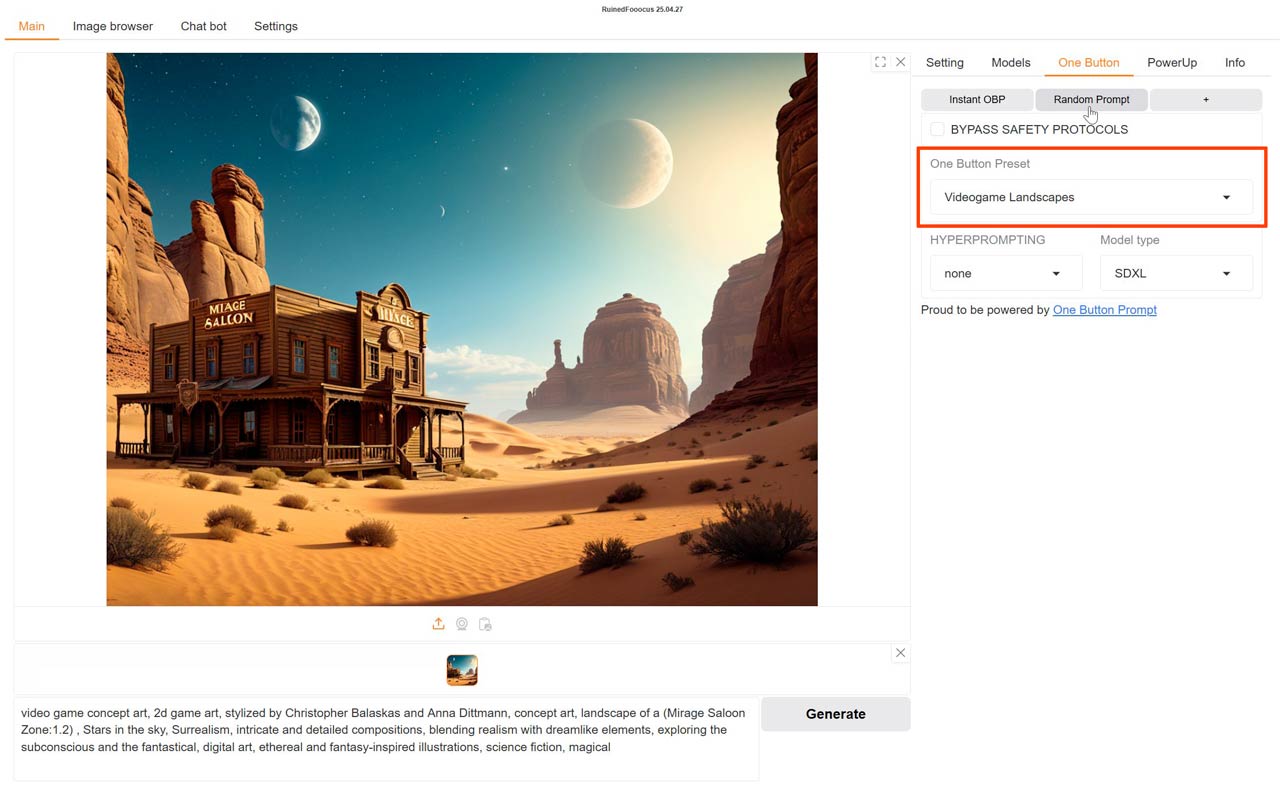
Die Funktion „Hyper Prompt“ erzeugt einen erzählerischen, „natürlichen“ Text.
Bildprompt (Power Up)
Da RuinedFoocus auf einer älteren Version von Fooocus basiert, fehlen die umfangreichen Bildprompt-Funktionen, die Fooocus 2.5 bietet.
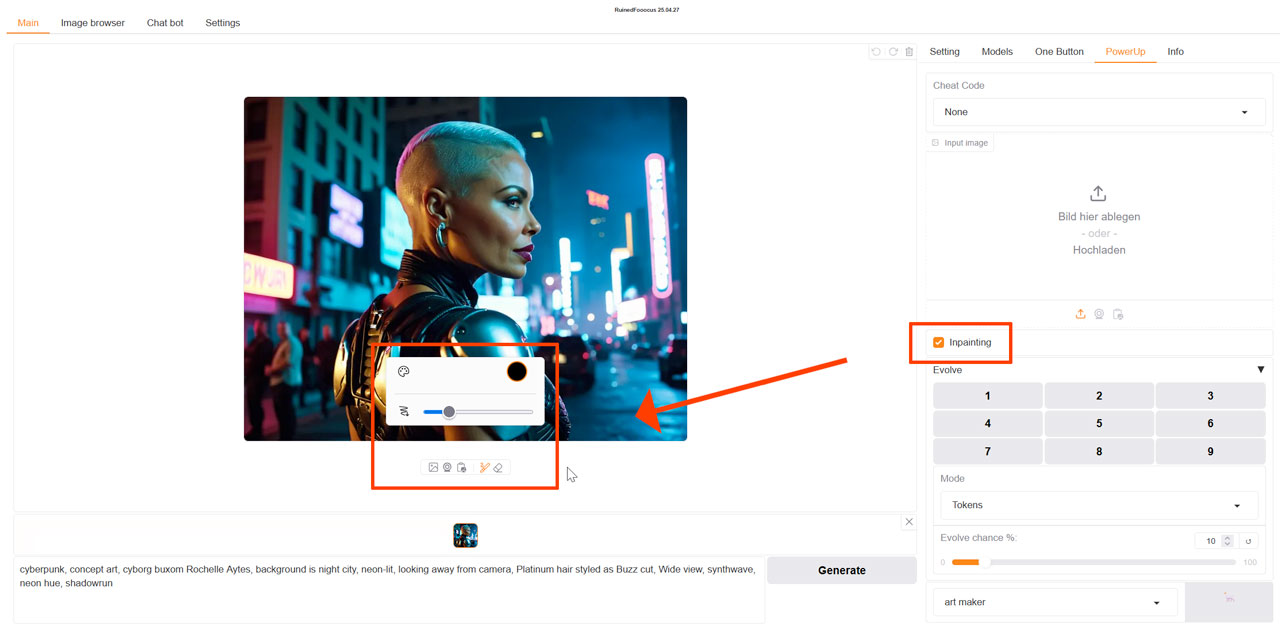
Unter dem Reiter „Power Up“ können Sie Funktionen, wie Bild-zu-Bild-Erzeugung (img2img), Inpainting, Upscaling, Canny usw. auf jeweils einen Bildprompt anwenden. Wählen Sie unter „Cheat Code > Custom...“ um die Voreinstellungen zu ändern. Power Up arbeitet nur mit SDXL-Modellen. Hier als Beispiel die Inpainting-Funktion:
Bildergalerie (Image Browser)
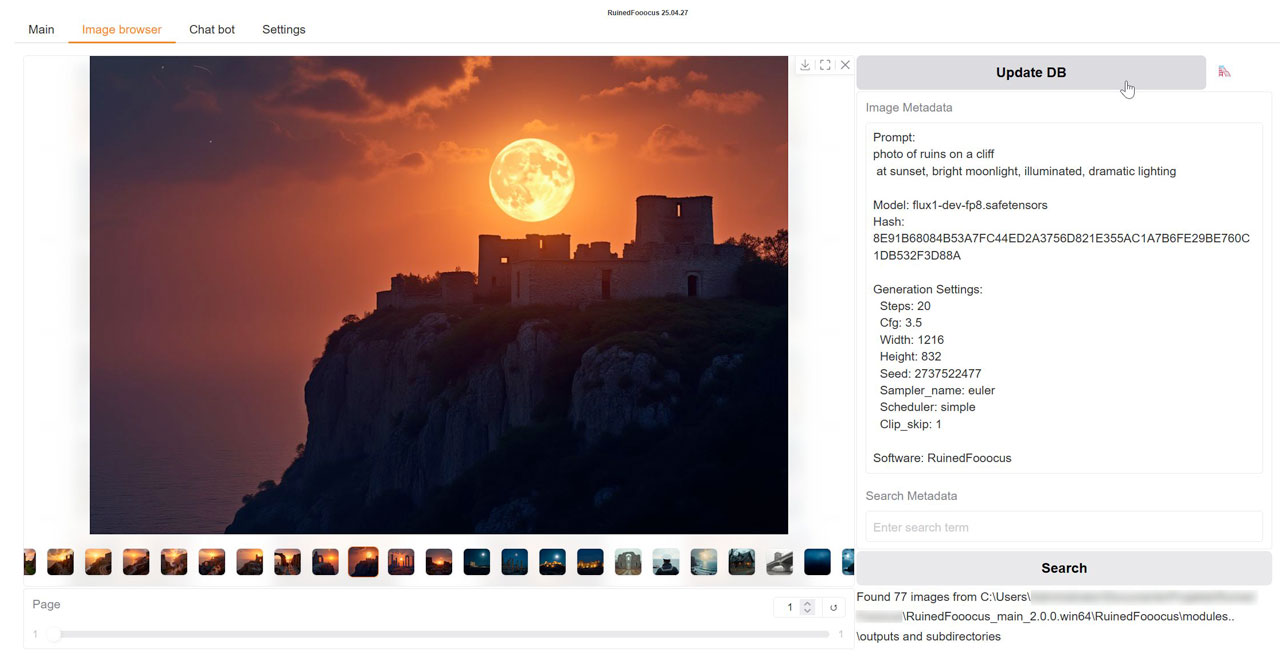
Unter dem Reiter „Image Browser“ finden Sie eine Übersicht der Bilder, die Sie mit RuinedFooocus generiert haben. Klicken Sie auf „Update DB“ um die Datenbank zu aktualisieren.