Die Forge WebUI Benutzeroberfläche installieren
Update vom 04.07.2025
Diese Seite teilen:




 Buy me a Coffee
Forge WebUI ist ein Ableger der Benutzeroberfläche AUTOMATIK1111 für das Stable Diffusion Model.
Die „Schmiede“ Forge WebUI generiert Bilder vor allem mit SDXL-Modellen um ein vielfaches schneller als AUTOMATIK1111 und benötigt dafür weniger Grafikspeicher. Sie kommt mit vorinstallierten Prompt-Styles und Erweiterungen, wie z.B. Controlnet, hat aber Probleme mit einigen Addons für AUTOMATIK1111. Außerdem ist Forge in der Lage „Flux“-Modelle zu verarbeiten.

painting of a futuristic forge, cyberpunk, inside, anvil in foreground, hearth in background, flying sparks, man in silver hazmat suit, vivid colorsSytemvoraussetzungen für Forge WebUI
- Windows 10 oder 11
- min. 20 GB Festplattenspeicher
- 16 GB RAM Arbeitspeicher
- mindestens: separate NVIDIA- oder AMD-Grafikkarte mit 4 GB VRAM
empfohlen: separate NVIDIA-Grafikkarte mit mindestens 8GB VRAM
Vor- und Nachteile der Forge WebUI
+ schneller als AUTOMATIK1111
+ bessere Performance bei geringen Anforderungen an den Grafikkartenspeicher
+ funktioniert mit SD 1.5, SDXL und Flux-Modellen
+ vordefinierte Styles
+ vorinstallierte Erweiterungen, wie z.B. Controlnet
+ einfache Installation
- Nicht alle AUTOMATIK1111-Erweiterungen funktionieren, es gibt aber Forks die für Forge optimiert wurden.
Forge WebUI unter Windows installieren
Schritt 1: Forge WebUI herunterladen
Um Forge WebUI unter Windows zu installieren, laden Sie die aktuelle 7ZIP-Datei webui_forge_*.7z von der Forge WebUI-Website github.com/lllyasviel/stable-diffusion-webui-forge auf Github herunter (1,8 GB).

Schritt 2: Installieren der Benutzeroberfläche
Entpacken Sie die Datei z.B.mit dem Programm 7ZIP oder WINRAR in ein Verzeichnis Ihrer Wahl. Nach dem Entpacken sollten sich nun die Dateien „run.bat“ und „update.bat“ in Ihrem Installationsverzeichnis befinden.
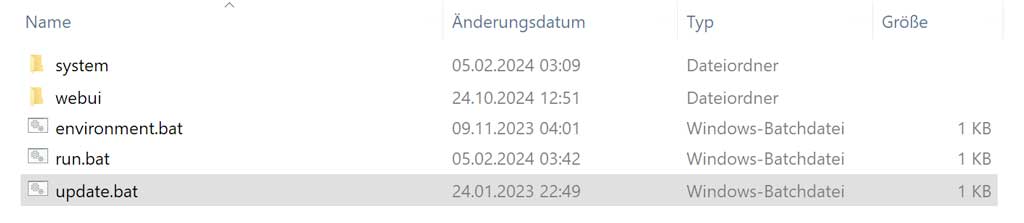
Starten Sie als erstes die „update.bat“ mit einem Doppelklick, um sicherzustellen, dass die Forge WebUI -Dateien aktuell sind. Sobald die Meldung „Drücken Sie eine beliebige Taste...“ erscheint, können Sie das Terminal-Fenster schließen.
Schritt 3: Installieren der Modelle
Im nächsten Schritt installieren Sie die Modelle (Checkpoints), mit denen Forge WebUI arbeiten soll. Die Modelle - „model“ oder auch „checkpoint“ genannt - enthalten die Daten, aus denen die Bilder generiert werden.
Stable Diffusion und Flux-Modelle können Sie bei Civitai oder Huggingface herunterladen.
Suchen Sie auf Civitai oder Huggingface nach „Checkpoints“, indem Sie z.B. auf Civitai rechts oben auf „Filters“ klicken, unter „Model types“ die „Checkpoints“ auswählen.
Ein Klick auf das Vorschaubild führt Sie zur Detailbeschreibung des Modells.
Laden Sie die Safetensors-Datei herunter und speichern Sie diese in Ihrem Installationsordner unter „/webui/models/Stable-diffusion“.

Tipp: Lesen Sie sich die Hinweise des Autors dieses Checkpointds weiter unten auf dieser Seite durch und probieren Sie einige der Beispiel-Prompts aus, um ein Gefühl für die Arbeitsweise des Modells zu bekommen.
Nachdem Sie oben neben dem Auswahlmenü unter „Checkpoint“ (2) auf den blauen „Refresh“-Button geklickt haben, können Sie unter „Checkpoint“ das Modell auswählen, mit dem Sie Ihre Bilder erzeugen wollen. Dabei dauert der erste Durchlauf etwas länger, da Forge WebUI den Checkpoint erst laden muss.
Achtung: Modelle sind mehrere Gigabyte groß und benötigen je nach Internetverbindung beim Herunterladen etwas Zeit.
Falls Sie Checkpoints im *.safetensors-Format bereits auf Ihrem Rechner haben, können Sie diese in das Verzeichnis Installationsverzeichnis/webui/models/Stable-diffusion kopieren und sich so den Download sparen.
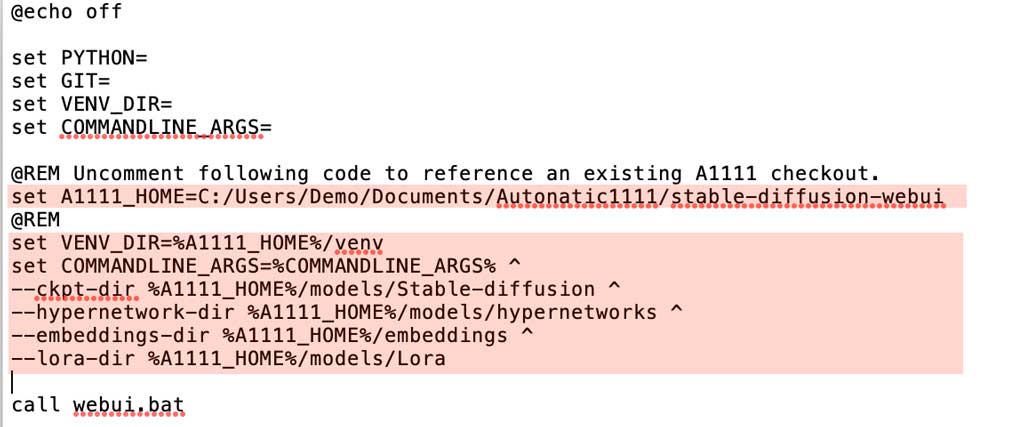
Wenn Sie die Benutzeroberfläche AUTOMATIK1111 bereits installiert haben, können Sie sowohl das dort vorhandene Modellverzeichnis, als auch alle anderen Verzeichnisse und Einstellungen nutzen. Öffnen Sie hierzu die Datei „webui/webui-user.bat“ mit einem Editor oder mit einem Rechtsklick und wählen Sie „bearbeiten“ aus. Ändern Sie den rot markierten Bereich:
- Heben Sie die Kommentierung der rot markierten Zeilen auf, indem Sie „@REM“ entfernen.
- Geben Sie in der Zeile „set A1111_HOME“ das Verzeichnis an, in dem Sie AUTOMATIC1111 auf Ihrem Rechner installiert haben.
Schritt 4: Forge WebUI starten
Doppel-Klicken Sie nun auf die Datei run.bat. Der erste Start kann sich einige Zeit hinziehen, da zunächst weitere Komponenten installiert werden. Anschließend öffnet sich Forge WebUI automatisch in Ihrem Standard-Webbrowser. Sie können sofort loslegen.
Wenn Sie Forge WebUI auf einem Rechner mit einer NVIDIA RTX 50xx Grafikkarte installieren, erhalten Sie im Windows-Terminal die Fehlermeldung „NVIDIA Geforce RTX 50** with CUDA capability sm_120 is not compatible with the current PyTorch installation“, was wiederum verhindert, dass Sie Bilder generieren können. In diesem Fall folgen Sie der Anleitung unter „Wie Sie Forge WebUI auf NVIDIA RTX 50xx Grafikkarten zum Laufen bringen“.
Bilder generieren
Um Forge zu beenden, schließen Sie das Browserfenster und das Windows-Terminal-Fenster. Zum erneuten Start doppel-klicken Sie auf die Datei run.bat. Die Forge-Benutzeroberfläche öffnet sich in Ihrem Webbrowser.

Im Großen und Ganzen entsprechen die Einstellungen zur Bilderzeugung den Elementen der Weboberfläche AUTOMATIK1111. Die Wichtigsten sind unter „Unbegrenzt perfekte Bilder per Texteingabe erzeugen mit Stable Diffusion“ beschrieben.
Zusätzlich bietet Forge unter „UI“ (links oben) Voreinstellungen für unterschiedliche Modelltypen (1) an:
| Einstellung | Modell (Checkpoint) |
| sd | Stable Diffusion 1.5 und 2.0 |
| xl | Stable Diffusion XL |
| flux | Flux.1 |
Durch Auswahl des entsprechenden Modelltyps erhalten Sie die idealen Standardwerte für die Sampling Methode, das Bildformat und den CFG-Scale.
SDXL GPU Weights
Wenn Sie den Modelltyp „xl“ gewählt haben, können Sie unter „GPU Weights“ (3) rechts oben dem Modell Grafikkartenspeicher (VRAM) zuweisen. Der Wert (95%) wird von Forge WebUI automatisch voreingestellt. Falls Sie hier etwas verändern wollen, sollten Sie beachten, dass Sie für die Bildgenerierung mindestens 5% des VRAM benötigen. Der gewählte Wert sollte also mindestens 5% unter der Größe Ihres Grafikkartenspeichers liegen.
Bildstile (Styles)
Die Forge WebUI kommt mit vordefinierten „Styles“. In dem Auswahlmenü unter dem „Generate“-Button finden Sie unterschiedliche Bildstile, wie z.B. „Cinematic“, „Anime“ oder „Digital Art“, die Ihren Prompt um entsprechende Stil-Beschreibungen erweitern. Sie können mehrere Stile gleichzeitig nutzen.

Forge WebUI Dark Mode
Um den Dark Mode für Forge WebUI zu aktivieren, also die weiße Benutzeroberfläche durch eine graue zu ersetzen, öffnen Sie die die Datei „webui/webui-user.bat“ mit einem Editor oder mit einem Rechtsklick und wählen Sie „bearbeiten“ aus. Ergänzen Sie die Zeile „set COMMANDLINE_ARGS=“ mit der Anweisung:
set COMMANDLINE_ARGS=--theme dark
Speichern und schließen Sie die Datei und starten Sie „run.bat“ mit einem Doppel-Klick.