Die Stable Diffusion Fooocus Anleitung: Erste Schritte
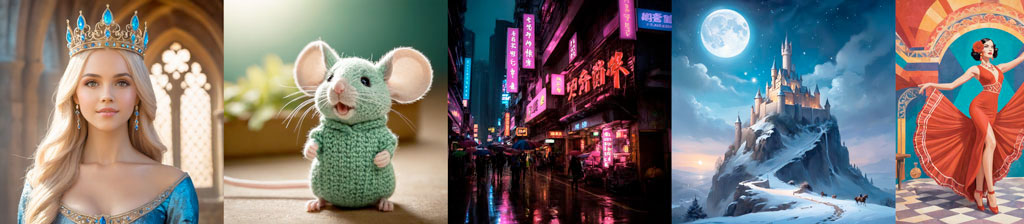
Update vom 04.07.2025
Diese Seite teilen:




 Buy me a Coffee
Was ist Fooocus
Wer Bilder auf seinem eigenen Computer generieren will, ohne aufwändige Installationsprozeduren abzuarbeiten und komplexe Erzeugungsparameter zu erlernen, für den ist die Fooocus-Benutzeroberfläche der ideale Einstieg in die Welt der generativen künstlichen Intelligenz.
Fooocus wurde als kostenfreie Alternative zu Midjourney entwickelt, die sich mit wenigen Klicks lokal installieren lässt. Die Web-Anwendung erzeugt hochqualitative Bilder, ohne dass hierzu Vorkenntnisse nötig sind.
Während sich andere Benutzeroberflächen, wie Automatic1111 oder ComfiUI, durch hohe Flexibilität und Erweiterungsfähigkeit auszeichnen, konzentriert sich Fooocus auf die wichtigsten Funktionen zur Bilderzeugung und -bearbeitung.
Der Arbeitsbereich kommt mit einer simplen Texteingabe unter der Anzeigefläche für die Ergebnisse aus. Das Fenster lässt sich durch Auswahlmöglichkeiten für Bildformat, Stil und Modelle erweitern. Darüber hinaus ergänzt ein aufklappbarer Bild-Prompt die Texteingabe und ermöglicht so Bild-zu-Bild-Erzeugung, Bildvergrößerung (Upscaling), Bildkorrektur (Inpainting, Face Swap), Bilderweiterung
(Outpainting) und nicht zuletzt eine kontrollierte Körperhaltung (Pose).

Damit ist Fooocus ist die ideale Benutzeroberfläche für Anfänger und Midjourney-Anwender, die Bilder unabhängig von Anbietern auf ihrem eigen Rechner generieren wollen.
Die Vor- und Nachteile der Fooocus-Benutzeroberfläche
+ geringe Systemvorraussetzungen
+ einfach zu installieren
+ Open Source, also frei verfügbar
+ simple, übersichtliche Benutzeroberfläche
+ ohne Vorkenntnisse leicht zu bedienen
+ vereinfachtes Prompting durch automatische Prompterweiterung
+ Prompt mit Gewichtung wie bei Automatic1111
+ kein manuelles Optimieren komplexer Einstellungen nötig
+ über 270 vordefinierte Styles
+ Python ist an Bord, keine Installation erforderlich
+ unkomplizierter Wechsel von Midjourney
- wenig flexibel
- nicht anpassbar
- nicht mit „Extensions“ erweiterbar
- nicht alle LoRAs funktionieren
Systemvoraussetzungen für Fooocus
• Windows 10 oder 11
• 30 GB freier Festplattenspeicher
• 8 GB RAM Arbeitspeicher
• mindestens: separate NVIDIA- Grafikkarte mit 4 GB VRAM (6 GB empfohlen) oder AMD-Grafikkarte mit 8 GB VRAM (siehe unten)
Fooocus wurde hauptsächlich für Windows und NVIDIA-Grafikkarten geschrieben. Eine Installation auf anderen Betriebssystemen, wie Linux oder Mac, ist möglich, erfordert aber zusätzliche Schritte. Die notwendige Anpassung für AMD-Grafikkarten finden Sie unter „Fooocus für eine AMD-Grafikkarte konfigurieren“.
Fooocus unter Windows installieren
Schritt 1: Herunterladen der Installationsdatei
Um Fooocus unter Windows zu installieren, laden Sie die aktuelle 7ZIP-Datei „win64_*.7z“ von der Fooocus-Website https://github.com/lllyasviel/Fooocus auf Github herunter (1,6 GB).

Schritt 2: Installieren der Benutzeroberfläche
Entpacken Sie die Datei z.B.mit dem Programm 7-ZIP oder WinRAR in ein Verzeichnis Ihrer Wahl. Nach dem Entpacken ist die Benutzeroberfläche vollständig installiert. In Ihrem Installationsverzeichnis sollten nun die Dateien „run.bat“, „run_anime.bat“ und „run_realistic.bat“ vorhanden sein.
| run.bat | Startet die Basis-Anwendung |
| run_anime.bat | Startet die Anwendung optimiert für Anime-Bilder |
| run_realistic.bat | Startet die Anwendung optimiert für realistische Fotos |
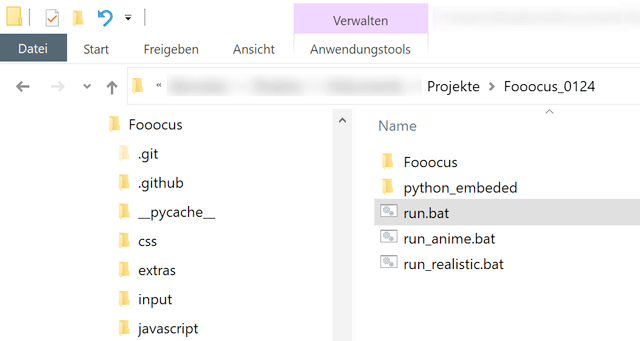
Die Unterstützung für AMD-Grafikkarten befindet sich nach wie vor im Beta-Stadium. Bevor Sie Fooocus mit einer AMD-Grafikkarte starten, müssen Sie einige Änderungen an der „run.bat“ vornehmen (siehe unter „Fooocus für eine AMD-Grafikkarte konfigurieren“).
Schritt 3: Installieren der Modelle
Im nächsten Schritt werden die Modelle installiert, mit denen Fooocus arbeitet. Die Modelle - „model“ oder auch „checkpoint“ genannt - enthalten die Trainingsdaten, aus denen die Bilder generiert werden. Zur Zeit verwendet Fooocus die Modelle:
| Basis-Anwendung (run.bat) | juggernautXL_v8Rundiffusion.safetensors | 6,6 GB |
| Anime (run_anime.bat) | animaPencilXL_v100.safetensors | 6,5 GB |
| Realistische Fotos (run_realistic.bat) | realisticStockPhoto_v20.safetensors | 6,9 GB |
Doppel-Klicken Sie nun auf die Datei „run.bat“. Das Modell „JuggernautXL V8 + Rundiffusion“ (6,6 GB) für die Basis-Anwendung wird heruntergeladen und Fooocus startet automatisch in Ihrem Standard-Webbrowser. Sie können sofort loslegen.

Alle weiteren Modelle werden erst dann heruntergeladen, wenn Sie die .bat-Dateien für die optimierten Anwendungen „Anime“ und „realistische Fotos“ starten.
Falls Sie die genannten Modelle im *.safetensors-Format bereits auf Ihrem Rechner haben, können Sie diese in das Verzeichnis „IhrInstallationsverzeichnis/Fooocus/models/checkpoints“ kopieren und sich so den Download sparen.
Wenn Sie Fooocus auf einem Rechner mit einer NVIDIA RTX 50xx Grafikkarte installieren, erhalten Sie im Windows-Terminal die Fehlermeldung „NVIDIA Geforce RTX 50** with CUDA capability sm_120 is not compatible with the current PyTorch installation“, was wiederum verhindert, dass Sie Bilder generieren können. In diesem Fall folgen Sie der Anleitung unter „Wie Sie Fooocus auf NVIDIA RTX 50xx Grafikkarten zum Laufen bringen“.
Schritt 4: Bilder generieren
Um Fooocus zu beenden, schließen Sie das Browserfenster und das Windows-Terminal-Fenster. Zum erneuten Start doppel-klicken Sie auf die Datei „run.bat“. Die Fooocus-Benutzeroberfläche öffnet sich in Ihrem Webbrowser.
Im oberen Feld erscheinen die erzeugten Bilder. Darunter finden Sie ein Texteingabefeld, in das Sie Ihren „Prompt“ eintragen - also das, was Sie auf Ihrem Bild sehen wollen. In der Regel sollten Sie mit einfachen Prompts, ähnlich wie bei Midjourney, gute Bilder erzeugen können. Eine ausführliche Anleitung zur Erstellung von Stable-Diffusion Prompts finden Sie hier.
Hier ein Beispiel für einen einfachen Prompt:
woman in red dress, flamenco dancer, dancing in a bodega
Mit einem Klick auf „Generate“ erzeugen Sie zwei Bilder. Das dauert nach dem Programmstart etwas länger, geht anschließend dann je nach Leistungsfähigkeit Ihrer Grafikkarte deutlich schneller.
Um ein Bild einzeln anzuzeigen, klicken Sie es an. Klicken Sie ein zweites mal, um es zu vergrößern.
Die Ergebnisse speichert Foocus in den „output“-Ordner in Ihrem Fooocus-Verzeichnis (Fooocus\outputs\). Rechts oben in der Einzelbildanzeige finden Sie außerdem einen Download-Button zum Speichern Ihres Bildes an einem Ort Ihrer Wahl.
Fooocus Dark Mode
Um den Fooocus Dark Mode zu aktivieren, also die weiße Benutzeroberfläche durch eine graue zu ersetzen, öffnen Sie die die Datei „run.bat“ mit einem Editor oder mit einem Rechtsklick und wählen Sie „bearbeiten“ aus. Ergänzen Sie die Zeile „.\python_embeded\python.exe entry_with_update.py“ mit einem Leerzeichen und der Anweisung:
--theme dark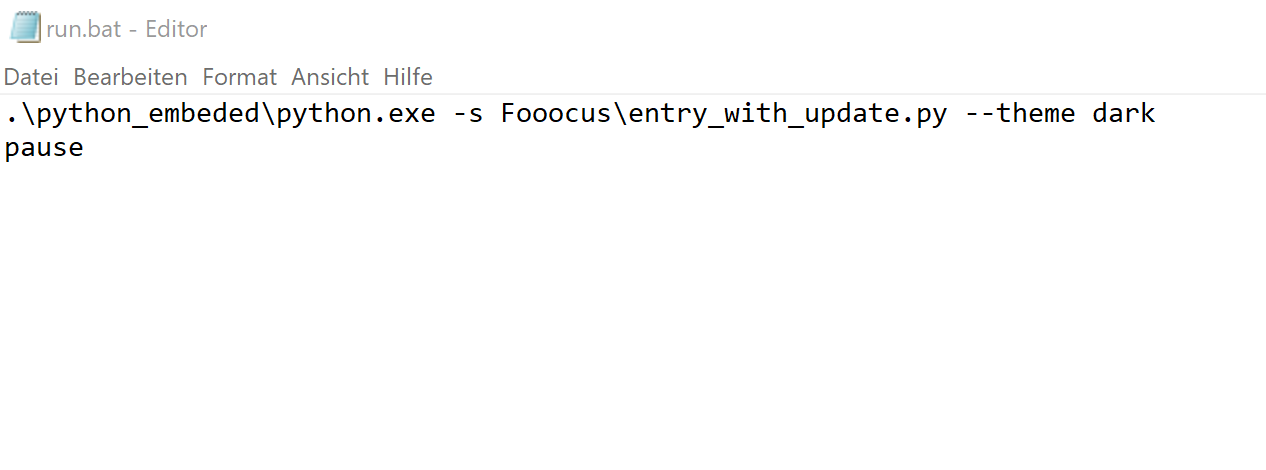
Speichern und schließen Sie die Datei und starten Sie „run.bat“ mit einem Doppel-Klick.
Fooocus für eine AMD-Grafikkarte konfigurieren
Da Foocus für NVIDIA-Grafikkarten optimiert ist, erfordert die Installation auf Rechnern mit AMD-Grafikkarten zusätzliche Handarbeit. Der Autor lllyasviel stellt auf Github den modifizierten Code für die Batch-Dateien zur Verfügung, weist aber darauf hin, das sich die AMD-Unterstützung nach wie vor im Beta-Stadium befindet.
Öffnen Sie die die Datei „run.bat“ mit einem Editor oder mit einem Rechtsklick und wählen Sie „bearbeiten“ aus.
Ersetzen Sie den Dateiinhalt mit diesem Code:
.\python_embeded\python.exe -m pip uninstall torch torchvision torchaudio torchtext functorch xformers -y
.\python_embeded\python.exe -m pip install torch-directml
.\python_embeded\python.exe -s Fooocus\entry_with_update.py --directml
pause
Speichern und schließen Sie die Datei und starten Sie „run.bat“ mit einem Doppel-Klick. Das Skript installiert jetzt die „torch-directml“-Version für AMD-Grafikkarten und startet Fooocus.
Entsprechend sollten Sie dann auch die Dateien run_anime.bat und run_realistic.bat ändern, bevor Sie diese starten.
run_anime.bat:
.\python_embeded\python.exe entry_with_update.py --directml --preset anime
pause
run_realistic.bat:
.\python_embeded\python.exe entry_with_update.py --directml --preset realistic
pause
Mangels AMD-Grafikkarte konnte ich die o.g. Anweisungen nicht testen.
Advanced: nützliche Einstellungen für Bildformat, Stil und Qualität
Trotz der übersichtlichen Bedienelemente steht Fooocus anderen Benutzeroberflächen in nichts nach, was die Einstellmöglichkeiten anbetrifft. Die erweiterten Einstellungen erscheinen rechts neben dem Bildbereich, wenn Sie unten links einen Haken bei „Advanced“ setzen.
Generelle Einstellungen - Reiter „Setting“

Voreinstellungen (Presets)
Foocus kommt mit unterschiedlichen Voreinstellungen für die Basis-Anwendung, für realistische Fotos und für Anime. Seit Version 2.30 können Sie diese direkt in der Advanced-Benutzeroberfläche auswählen, ohne die entsprechenden Batch-Dateien gesondert starten zu müssen. Weitere Optimierungen wurden hinzugefügt. Daneben können Sie auch eigene Voreinstellungen verwenden, die Sie im Ordner „Fooocus\presets“ speichern.
Wenn Sie die Optionen „anime“, „realistic“ oder „sai“ zum ersten Mal aktivieren, lädt Fooocus zunächst die benötigten Modelle herunter. Es kann also einige Zeit dauern, bis die Bilderzeugung startet.
| Preset | Beschreibung | Modell Download (safetensors) | Gb |
|---|---|---|---|
| initial | Übernimmt die Voreinstellungen, mit denen Fooocus startet | ||
| anime | Optimiert für Anime-Bilder | animaPencilXL_v100 | 6,5 |
| default | Standard Einstellungen der Basis Anwendung | juggernautXL_v8Rundiffusion | 6,6 |
| lcm | Wie „default“ jedoch mit „Extreme Speed“-Performance | juggernautXL_v8Rundiffusion | 6,6 |
| lightning | Verwendet das Basis Model mit der „Lightning“-Performance | SDXL-Lightning 4 step LoRA | 0,4 |
| realistic | Optimiert für realistische Fotos | realisticStockPhoto_v20 | 6,9 |
| sai | Optimiert für Stable Diffusion XL 1.0 und den SDXL-Refiner | sd_xl_base_1.0_0.9vae, sd_xl_refiner_1.0_0.9vae | 6,6 6,0 |
Leistung (Performance)
Hier können Sie Geschwindigkeit und die Qualität der Bildresultate einstellen. Eine höhere Geschwindigkeit bei der Bilderzeugung führt zu schlechterer Qualität, aber auch zu geringerer Nutzung des Grafikkartenspeichers (VRAM). Sie haben die Wahl zwischen:
| Speed | Beste Kombination aus Geschwindigkeit und Qualität. |
| Quality | Bessere Qualität, benötigt mehr VRAM. |
| Extreme Speed | Sehr schnell, hilfreich bei wenig VRAM. |
| Lightning | Sehr schnell, gute Qualität dank SDXL-Lightning. |
Die Performance-Option „Lightning“ ergänzt jedes beliebige Basis-Modell mit dem „SDXL-Lightning 4 step LoRA“ von ByteDance. SDXL-Lightning beschleunigt die Bilderzeugung erheblich, da nur 4 Schritte zur Bilderzeugung benötigt werden.
Sie können in Fooocus aber auch jedes andere benutzerdefinierte Lightning-Modell verwenden, das Sie z.B. von Civitai oder Huggingface heruntergeladen haben. Wenn Sie unter „Model“ ein Lightning-Modell gewählt haben, sollten Sie aber weder unter „Presets“ noch unter „Performance“ die „Lightning“-Option aktivieren, da die Funktion bereits in diesen Modellen trainiert wurde! Aus dem gleichen Grund entfällt der negative Prompt bei der Arbeit mit Lightning-Modellen.
Bildformat (Aspect Ratio)
Unter „Aspect Ratio“ können Sie das Seitenverhältnis der generierten Bilder in Pixeln wählen. Die Standardformate 4:3 und 16:9 werden Sie hier allerdings nicht finden. Da die Stable Diffusion Modelle mit Bildern trainiert wurden, deren Seitenlängen durch 64 Pixel teilbar waren, sollten auch die Resultate ein entsprechendes Format haben.
Bildanzahl (Image Number)
Hier geben Sie die Anzahl der Bilder an, die Sie in einem Durchgang generieren wollen. Auch bei dieser Einstellung hängt es von der Leistungsfähigkeit Ihrer Grafikkarte ab, wie hoch Sie gehen können, ohne all zu lange auf die Ergebnisse warten zu müssen. Die Standardwert für die Bildanzahl ist 2.
Negative Texteingabe (Negative Prompt)
Im negativen Prompt tragen Sie ein, welche Inhalte Sie in Ihrem Bild ausschließen wollen. Da Fooocus ausschließlich Stable Diffusion XL-Modelle zur Bilderzeugung verwendet, benötigen Sie in der Regel keinen negativen Prompt. Außerdem arbeitet Fooocus im Hintergrund bereits mit vordefinierten, optimierten Prompt-Erweiterungen, sodass Sie an dieser Stelle keine komplexen Texte erstellen müssen.
Der negative Prompt ist aber dann hilfreich, wenn Sie z.B. ein Element aus dem Bild entfernen möchten. Eine ausführliche Anleitung zur Nutzung des negativen Prompts finden Sie unter „Der Stable Diffusion Prompt für perfekte Bilder“.
Zufälliger Startwert (Random), Seed
Jedes erzeugte Bild erhält eine Identifikationsnummer, den sogenannten „Seed“, den Sie als Startwert nutzen oder mit dem Sie das Bild jederzeit wieder herstellen können. Die Einstellung „Random“ bewirkt, dass die Bilderzeugung zu einem zufälligen Ergebnis führt. Möchten Sie Variationen eines vorhandenen Bildes generieren, tragen Sie hier den „Seed“ ein, um das Bild als Startwert zu definieren.

Den Seed für ein Bild finden Sie im „History Log“.
History Log: Einstellungen bereits erzeugter Bilder auslesen
Ein Klick auf den Link zum History Log zeigt Ihnen eine Liste der erzeugten Bilder des Tages nebst sämtlichen Erzeugungsparametern an.

Um die Einstellungen und Prompts eines Bilder wieder zu verwenden, kopieren Sie diese mit einem Klick auf „Copy to clipboard“ und fügen Sie diese dann in das Texteingabefeld (Prompt) von Fooocus ein. Die „Generate“-Button Beschriftung ändert sich nun zu „Load Parameters“. Ein Klick auf den Button lädt sämtliche Einstellungen, die zur Erzeugung des Originalbilds genutzt wurden, in den Prompt.

Um die Liste eines anderen Tages zu laden, suchen Sie im Windows-Datei-Explorer nach dem „Fooocus\outputs\“-Verzeichnis, öffnen Sie den Ordner mit dem gewünschten Datum und doppel-klicken Sie die Datei „log.html“.
Wurden zur Erzeugung andere Bilder verwendet, müssen Sie diese erneut importieren.
Reiter Style
Ein großer Vorteil von Fooocus gegenüber anderen Benutzeroberflächen für Stable Diffusion ist die enorme Auswahl an vordefinierten „Styles“. Hinter den 276 Buttons verbergen sich ausführliche Beschreibungen beliebter Kunsttechniken und -stile wie z.B. Comic, Anime oder Neonpunk. So können Sie sich Ihr Motiv in unterschiedlichen Kunstrichtungen und Stimmungen darstellen lassen ohne lange mit endlosen Texteingaben herumexperimentieren zu müssen.

Sie können einzelne Stile auswählen oder mehrere „Styles“ mischen. Die voreingestellte Kombination „Fooocus V2“, „Fooocus Enhance“ und „Fooocus Sharp“ sorgt für optimierte, realistische Bilder, in einem Midjourney-ähnlichen Stil. Die Aktivierung des „Fooocus V2“-Stils erlaubt es darüber hinaus, auch andere Stile ohne Qualitätsverlust zu mischen.
Um einen Eindruck zu gewinnen, wie sich ein bestimmter Stil auf das Ergebnis auswirkt, fahren Sie einfach mit der Maus über die Buttons. Es erscheint ein kleines Bild mit einer Vorschau.
Eine illustrierte Übersicht der 276 Styles finden Sie bei „Irmargon“ unter
https://docs.google.com/spreadsheets/d/10UXU59fBA5wZrcEEvgv1MTf1MSNTCB5PT4fNxsAst8E/edit#gid=423524839.

Hier einige Beispiele für unterschiedliche Styles:
woman in red dress, flamenco dancer, dancing in a bodega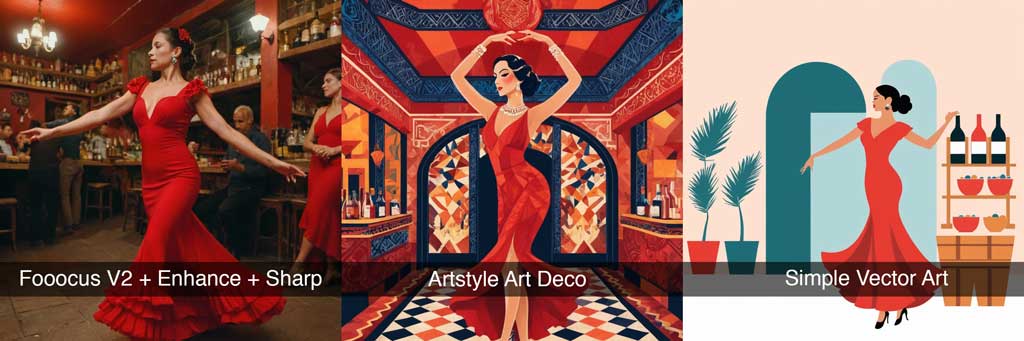
princess with medieval crown inside a castle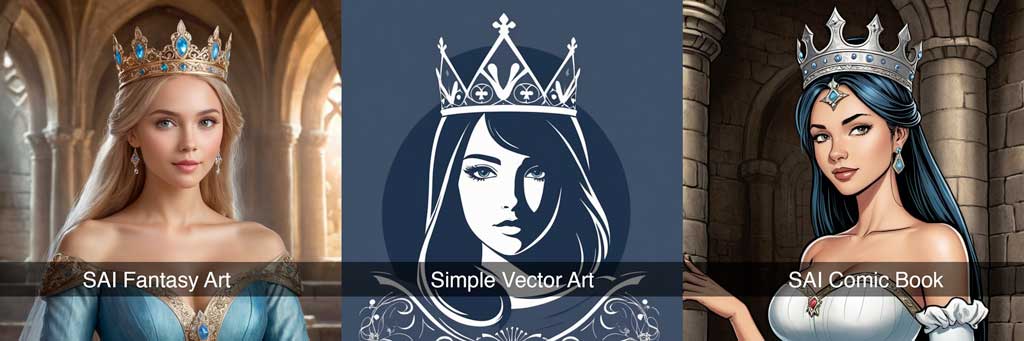
medieval castle on a hill, winter, full moon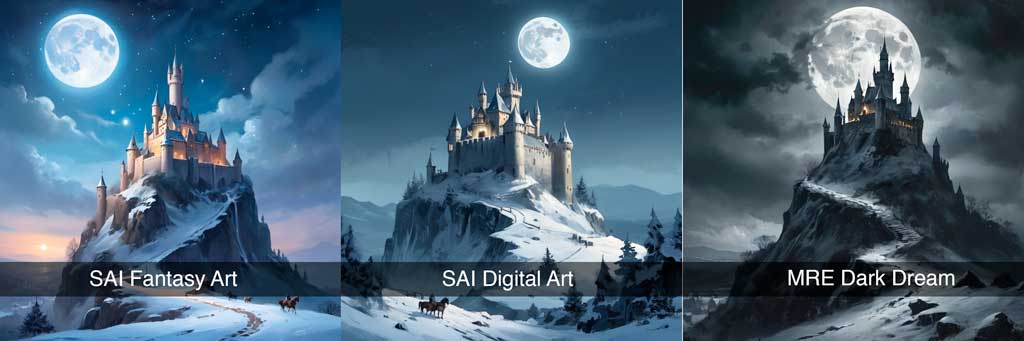
Reiter Model
Fooocus arbeitet ausschließlich mit Stable Diffusion XL Modellen als Basis. Falls Sie Stable Diffusion 1.5 Modelle nutzen wollen, können Sie diese als „Refiner“ laden. Während der Installation wird der „Juggernaut“-Checkpoint heruntergeladen, ein Universal-Modell, mit dem sich die meisten Aufgaben lösen lassen.
Sie können aber auch benutzderdefinierte Modelle verwenden, die für spezielle Anwendungen und Stile, wie z.B. Illustration, Scifi oder Architektur feinabgestimmt sind.
Suchen Sie auf Civitai oder Huggingface nach „SDXL 1.0 Checkpoints“, indem Sie z.B. auf Civitai rechts oben auf „Filters“ klicken, unter „Model types“ die „Checkpoints“ und unter „Base model“ „SDXL 1.0“ auswählen.

Ein Klick auf das Vorschaubild führt Sie zur Detailbeschreibung des Modells.
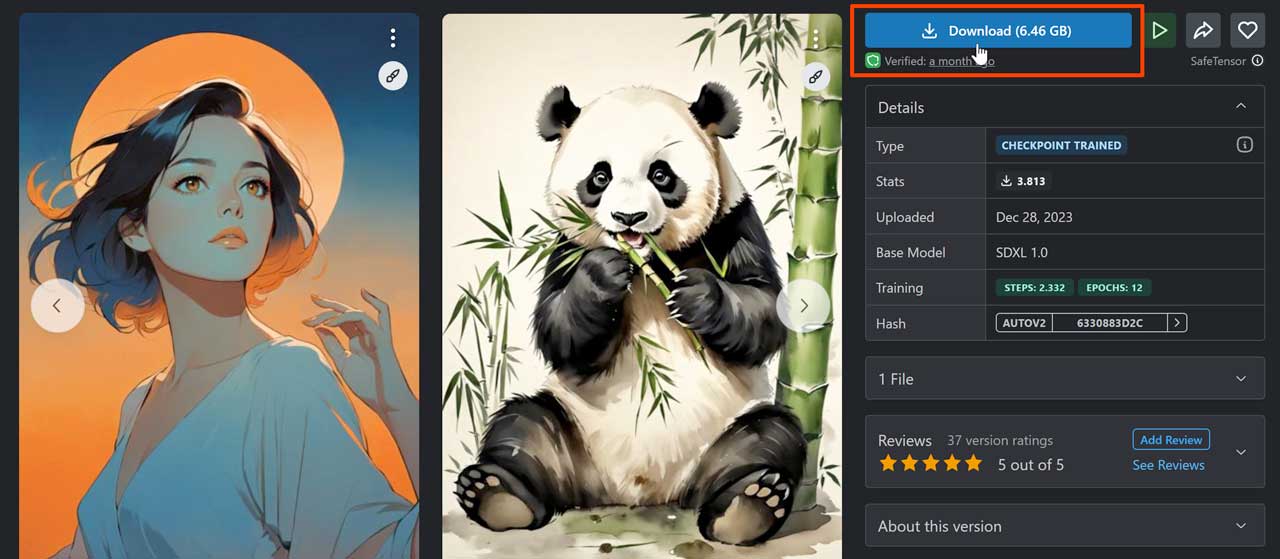
Laden Sie die Safetensors-Datei herunter und speichern Sie diese in Ihrem Installationsordner unter „Fooocus\models\checkpoints".

Tipp: Lesen Sie sich die Hinweise des Autors dieses Checkpoints weiter unten auf dieser Seite durch und probieren Sie einige der Beispiel-Prompts aus, um ein Gefühl für die Arbeitsweise des Modells zu bekommen.
Nachdem Sie unter dem Reiter „Model“ ganz unten auf „Refresh All Files“ geklickt haben, können Sie oben unter „Base Model“ das Modell auswählen, mit dem Sie Ihre Bilder erzeugen wollen. Dabei dauert der erste Durchlauf etwas länger, da Fooocus den geänderten Checkpoint erst laden muss.

Refiner
Der Refiner wurde zusammen mit Stable Diffusion XL 1.0 eingeführt. Das Refiner-Modell überarbeitet das generierte Bild und verbessert die Qualität. Da viele SDXL Modelle inzwischen perfekte Resultate erzeugen, ist eine Veredelung der Bildergebnisse mit einem Refiner meistens nicht mehr notwendig.
Sie können aber die „Refiner"-Auswahlliste dazu nutzen, Bilder, die Sie mit einem SDXL-Modell generiert haben, mit einem Stable Diffusion 1.5-Modell zu überarbeiten. Das ist z.B. dann sinnvoll, wenn Sie die Ästhetik eines bestimmten 1.5-Modells mit einem SDXL-Modell nicht erreichen. Hierzu muss sich auch der Stable Diffusion 1.5-Checkpoint in Ihrem Modell-Verzeichnis unter „Fooocus\models\checkpoints" befinden.
LoRA
LoRAs (Low-Rank Adaptation) sind Mini-Modelle (2-200 MB), die für individuelle Aufgaben angelernt wurden und die Basis-Modelle erweitern. Ihr Vorteil ist, dass Sie mit einer begrenzten Anzahl von Bildern trainiert werden können und die Dateigrößen mit 2-200 MB deutlich kleiner sind, als die Basis-Checkpoints.
Mit LoRAs können Sie dem Basis-Modell z.B. bestimmte Kunststile, Effekte oder Charaktere hinzufügen oder das Ergebnis verbessern und detaillieren. Eine Vielzahl von LoRAS finden Sie auf Civitai.
Öffnen Sie rechts oben die „Filters“ und wählen Sie unter „Model types“ „LoRA“ und unter „Base model“ „SDXL 1.0“.
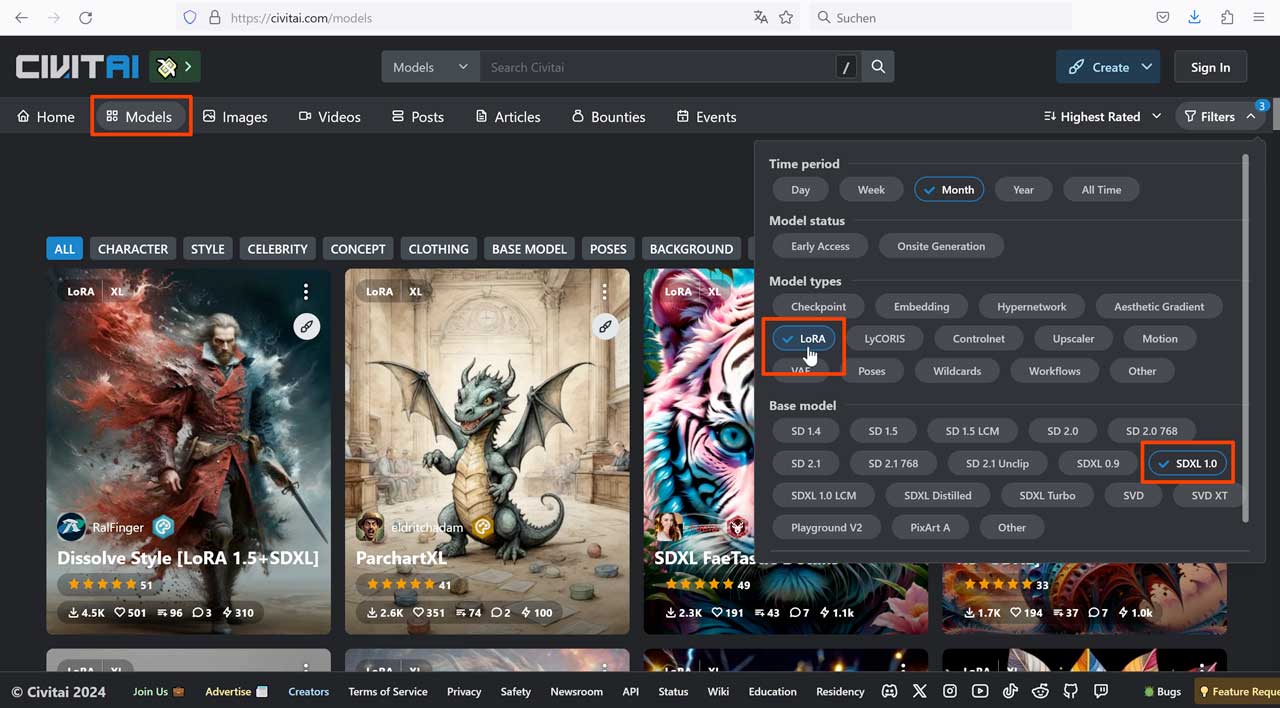
Ein Klick auf das Vorschaubild führt Sie zur Detailbeschreibung der LoRA.

Laden Sie die Safetensors-Datei herunter und speichern Sie diese in Ihrem Installationsordner unter „Fooocus\models\lora“.

Auch hier gilt: Lesen Sie sich die Hinweise des Autors dieser LoRA weiter unten auf dieser Seite durch und probieren Sie einige der Beispiel-Prompts aus. Um den Einfluß der LoRA auf die Bildgenerierung zusätzlich mit Ihrer Texteingabe steuern zu können, sollten Sie sich die sogenannten „Trigger Words“ merken und in Ihren Prompt einbauen. Das sind Stichwörter, die gezielte Effekte des LoRA in der Bilderzeugung auslösen.
Wenn Sie neue Dateien in Ihrem Fooocus-LoRA-Verzeichnis abgelegt haben, können Sie mit einem Klick auf „Refresh all files“ ganz unten Ihre Auswahllisten aktualisieren.
Unter LoRA1 können Sie nun die gewünschte LoRA wählen und den Einfluß auf die Bilderzeugung mit dem „Weight“-Regler rechts daneben steuern. Sie können bis zu fünf LoRAs mischen und gewichten.

Um unserer Prinzessin aus dem Style-Beispiel oben ein exotisches Outfit zu verpassen, habe ich den „Hanfu Daxiushan Style“-LoRA von Civitai heruntergeladen und unter LoRA1 ausgewählt. Hier sehen Sie den Effekt unterschiedlicher Gewichtungen:
princess with medieval crown inside a castle
Es fällt auf, dass sich mit steigender Gewichtung nicht nur die Kleidung verändert, sondern auch die Haarfarbe und die Haltung. Je höher das Gewicht, desto mehr überlagern die Bilder der schwarzhaarigen, chinesischen Frauen im Hanfu, mit denen die LoRA trainiert wurde, unser Bild einer blonden, europäischen Prinzessin.
Reiter Advanced
Der „Advanced“-Reiter bietet zwei Einstellmöglichkeiten, mit denen Sie die das Bildergebnis zusätzlich steuern können. Ein Klick auf den „Document“-Link ganz unten öffnet eine ausführliche, englische Dokumentation der beiden Regler auf Github.
Guidance Scale
Der Guidance Scale legt fest, in welchem Umfang die Texteingabe bei der Bilderzeugung berücksichtigt wird. Je größerer dieser Wert ist, desto kreativer und farbintensiver fällt das Ergebnis aus.
crotcheted mint mouse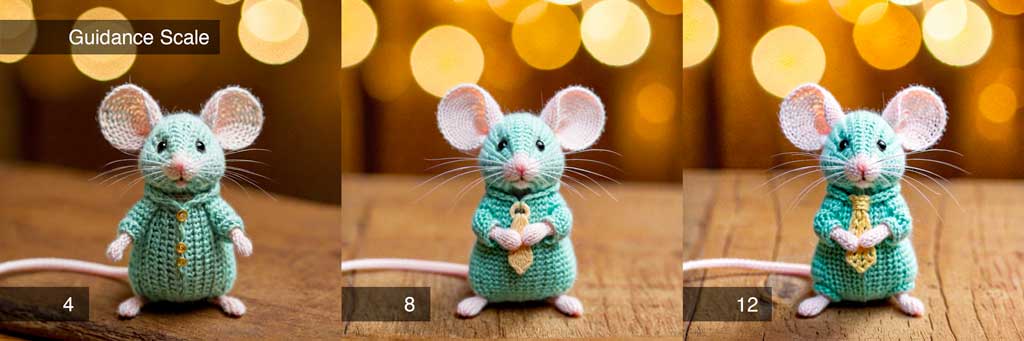
Bildschärfe (Image Sharpness)
Das SDXL-Modell generiert manchmal Bilder, die übermäßig weich, glatt oder plastikartig wirken. Um eine realistischere Darstellung zu erzielen, können Sie die Bildelemente mit diesem Regler schärfer stellen.

Input Image
Lernen Sie in Teil 2 dieser Anleitung, wie Sie mit dem Image-Prompt Variationen erzeugen, die Körperaltung kontrollieren, Bilder vergrößern, korrigieren, ergänzen und erweitern: Die Stable Diffusion Fooocus Anleitung: Der Bildprompt.