Die Flux AI Anleitung: Installation, Modelle, Prompts und Einstellungen

Update vom 09.06.2025
Diese Seite teilen:




 Buy me a Coffee
Flux .1 vom Schwarzwälder „Black Forrest Lab“ mit Sitz im US Staat Delaware ist zur Zeit das beliebteste Modell in der Welt der frei verfügbaren Bildgeneratoren. Es besticht durch die hohe Detailgenauigkeit, die korrekte Wiedergabe von Text und die präzise Umsetzung der Prompts. So meistert Flux AI gängige Probleme der Bildgenerierung, wie z.B. die Darstellung von Händen oder filigranen Bildelementen.
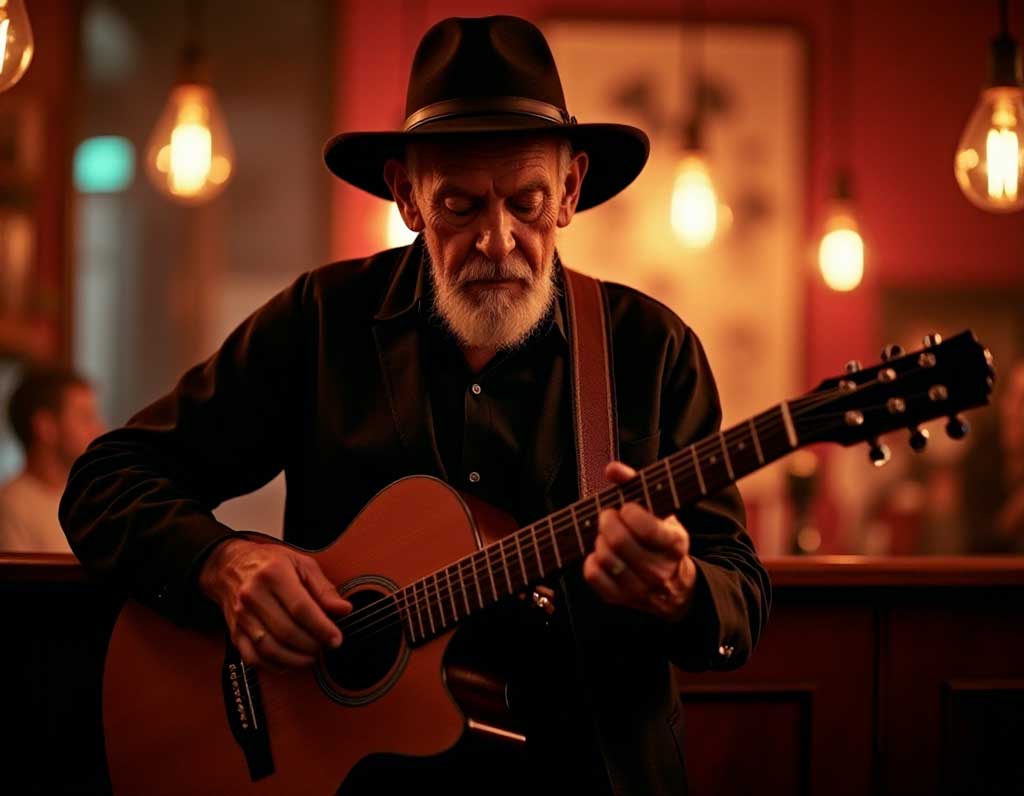
photo of an old man playing guitar at a bar- Modell: flux1-dev-bnb-nf4-v2
- Sampler: Euler, Simple
- Steps: 20
Hier ist ein Vergleich zwischen dem Flux.1 [dev]-Model und dem SDXL 1.0-Modell. Während SDXL noch Schwierigkeiten hat, die Gitarrensaiten als gerade Linie abbzubilden, gibt Flux Saitenverlauf und -abstände säuberlich wieder:
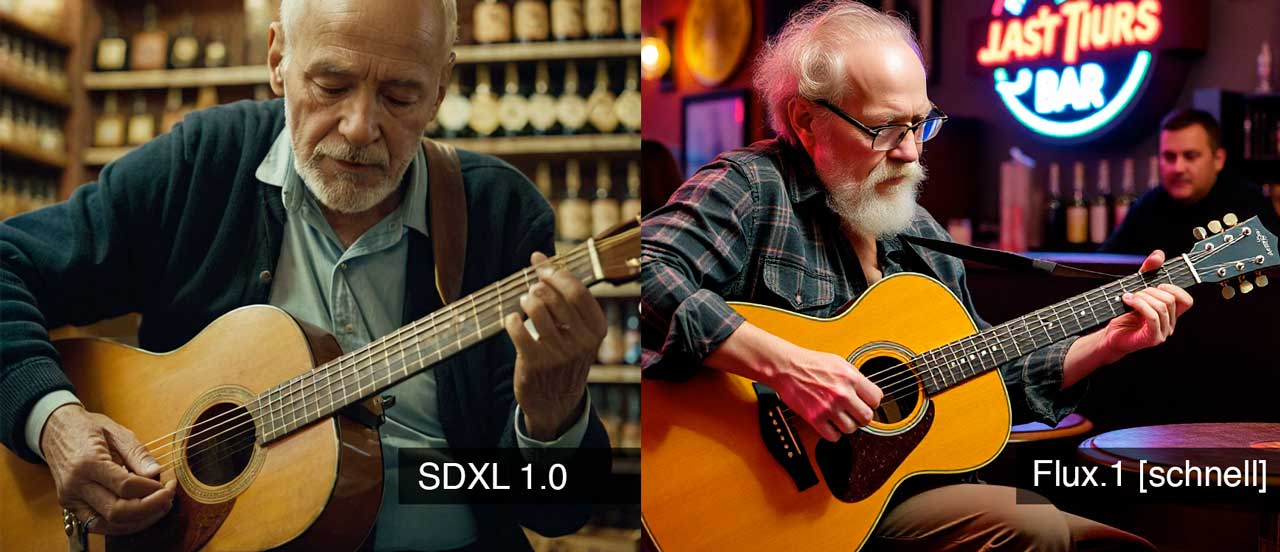
- Modell: flux1-schnell-bnb-nf4
- Sampler: Euler, Simple
- Steps: 4
Die Bilder, die Flux AI erzeugt, sind auf den ersten Blick beeindruckend, teilweise unwirklich schön und nach meinem Geschmack manchmal etwas zu schön, um wahr zu sein. Auch mit Flux erhält man nicht auf Anhieb vollendete Meisterwerke. Viele Bilder enthalten Fehler und Inkonsistenzen, aber man kommt deutlich schneller zu einem brauchbaren Ergebnis, als bei anderen Modellen.
Das Van-Bild unten ergab sich nach 20 Versuchen mit identischem Prompt:

photo of a couple in front of a camper van on a mountain, winter, snow, the lights of a village and snow covered mountains in background, blue hour- Modell: flux1-dev-bnb-nf4-v2
- Sampler: Euler, Simple
- Steps: 30
Erstaunlich ist auch die Detailtreue von Illustrationen, die mit Flux AI erzeugt wurden. Bis auf die Pfannkuchen auf der Straße, eine verirrte Leuchte und das eher unauffällige Tischbeinwirrwarr finde ich in dem Bild unten keine entstellten Elemente oder Charaktere.

drawing of an attractive woman in a dress, 1940s pinup style, street scene- Modell: flux1-dev-bnb-nf4-v2
- Sampler: Euler, Simple
- Steps: 20
Allerdings gibt sich Flux.1 deutlich speicherhungriger als die bekannten Stable Diffusion Modelle. So sehen sich Anwender mit moderatem Grafikkartenspeicher gezwungen, sich mit dem optimalen Zusammenspiel von Grafikkartenspeicher, Arbeitsspeicher, Festplattenspeicher und virtuellem Speicher auf ihrem Rechner auseinander zu setzen.
Flux AI Modelle
Damit Flux AI auch auf Rechnern mit begrenztem Grafikkartenspeicher läuft, gibt es eine Vielzahl unterschiedlich detaillierter Modelle. Black Forrest Labs bietet drei Basis-Modellvarianten an:
Flux1.1 [pro]
Das Pro-Modell von Flux AI erlaubt professionelle, kommerzielle Anwendungen mit höchster Bildqualität und Detailtiefe. Das Model kann kostenpflichtig über die Flux API oder über Cloudservices wie Replicate, freepic, fal.ai oder togehter.ai genutzt werden.
Flux.1 [dev]
Für nicht-kommerzielle Bildgenerierung stellt Flux AI das Dev-Modell zur Verfügung. Sie können das Modell als Open Source Checkpoint unter der Flux.1 Non-Commercial-License bei Huggingface herunterladen und auf dem eigenen Rechner installieren. Die Qualität der erzeugten Bilder ist mit den Ergebnissen des Pro-Modells vergleichbar.
Auch dieses Modell können Sie über Cloudservices wie Replicate, fal.ai, togehter.ai, mystic, deepinfra, tensorOpera oder hyperbolic nutzen.
Flux.1 [schnell]
Für Anwender mit beschränktem Grafikkartenspeicher oder wenig Geduld gibt es das Schnell-Modell. Bilder lassen sich in 4 Schritten in kürzester Zeit mit wenig VRAM erzeugen. Der Preis ist eine geringere Bildqualität und Detailtiefe. Die generierten Bilder dürfen kommerziell genutzt werden (Apache 2.0 Lizenz).
Flux Tools
Für Anwendungen die über die Text-zu-Bild-Generierung hinausgehen, liefert Flux AI spezialisierte Modelle für:
| Flux Fill | Inpainting und Outpainting, Bildkorrektur und -erweiterung |
| Flux Redux | Bild-zu-Bild-Generierung per Bildprompt |
| Flux Canny | übernimmt Objektkonturen und Körperhaltung aus einer Bildquelle in das generierte Bild |
| Flux Depth | übernimmt die Anordnung von Objekte in der Tiefe (Depth map) einer Bildquelle in das generierte Bild |
Was sind FP16, FP8, NF4 oder GGUF-Modelle?
Die Flux-Modelle sind im Verhältnis zu Stable Diffusion Modellen relativ groß. Daher gibt es über die oben beschriebenen Basismodelle hinaus eine Vielzahl von Flux-Modellen unterschiedlicher Größe und Detailtiefe, mit denen auch Rechner mit geringem Grafikkartenspeicher zurechtkommen. Um die Verwirrung zu steigern, benötigen einige dieser Modelle zur Bilderzeugung zusätzliche Encoder, während andere diese bereits enthalten.
Was ist der Unterschied zwischen FP16-, FP8-, und NF4-Modellen?
Flux.1 [dev] und Flux.1 [schnell] sind 16 Bit-Modelle (FP16), die entsprechend groß sind und zur Bildgenerierung relativ viel Grafikkartenspeicher benötigen. Bei den 8 Bit-Modellen (FP8) handelt es sich um komprimierte Varianten der Flux-Originale, die für Grafikkarten mit weniger als 24 GB VRAM optimiert wurden.
Während FP8-Modelle etwa 30% kleiner sind als FP16-Modelle, kommen NF4-Modelle mit 50% der ursprünglichen Dateigröße aus. Damit sind sie für Grafikkarten mit 6-12 GB VRAM in der Bilderzeugung noch einmal deutlich schneller, wie die FP8-Modelle.
Inzwischen sind NF4-Modelle auch in der Lage, mit LoRAs zu arbeiten.
Was ist der Unterschied zwischen GGUF- und Safetensors-Modellen?
Auch gguf-Dateien sind sogenannte „quantisierte“, also komprimierte Modelle für Rechner mit geringem Grafikkartenspeicher. Von den Flux AI-Basismodellen gibt es gguf-Varianten mit der Bezeichnung Q2, Q3, Q4, Q5, Q6 und Q8 mit einer Dateigröße von 4-13 GB.
Sie sind auch für Grafikkarten mit 8 GB VRAM oder weniger geeignet, benötigen aber mehr Zeit für die Bildgenerierung, da sie erst dekomprimiert werden müssen. Während die Bildqualität des Q8-Modells durchaus mit den Ergebnissen des FP16-Modells vergleichbar ist, ist unterhalb von Q4 nicht mit befriedigenden Resultaten zu rechnen.
Die 5 bit- und die 4 bit-gguf-Varianten gibt es zudem mit unterschiedlicher Quantisierung (Stand März 2025):
| Q5_1 | 9 GB | wenig Qualitätsverlust |
| Q5_0 | 8 GB | ausgewogene Bildqualität |
| Q5_K_S | 8 GB | wenig Qualitätsverlust (empfohlen) |
| Q4_1 | 8 GB | wesentlicher Qualitätsverlust |
| Q4_0 | 7 GB | sehr hoher Qualitätsverlust |
| Q4_K_S | 7 GB | beachtlicher Qualitätsverlust |
Für alle gguf-Modelle ist die Verwendung von Encodern erforderlich!
Wann und wozu brauche ich T5-Text-Encoder, Clip-L Text-Encoder und VAE-Encoder?
Das CLIP-Modell (Contrastive Language-Image Pre-Training) ist ein künstliches, neuronales Netzwerk, das mit Text-Bild-Paaren trainiert wurde. Bei der Text-zu-Bild-Generierung dient es dazu, den Prompt zu interpretieren, indem es die Texteingabe in einzelne Merkmale zerlegt und relevante Bildelemente erkennt.
Während das CLIP-Modell eher stichwortartige Textprompts bevorzugt, ist der T5-Text-Encoder (Text-to-Text Transfer Transformer) in der Lage, ausführlichen Beschreibungen und Anweisungen zu folgen. Das ermöglicht auch Anwendern ohne vertiefte Kenntnisse wirkungsvolle Texteingaben zu formulieren. Den Text-Encoder gibt es als FP16- und als FP8-Variante. Bei begrenzter Speicherkapazität ist es sinnvoll, die kleinere FP8-Version zu wählen. Darüber hinaus stehen für die gguf-Modelle Q2-Q8 optimierte T5-Varianten zur Verbesserung von Textur und Details zur Verfügung. Sofern die Speicherkapazität Ihres Rechners ausreicht, werden hier T5-GGUF-Versionen größer als Q5_K_M empfohlen.
Ein Variational Autoencoder (VAE) ist ein neuronales Netzwerk, das den Bilderzeugungsprozess beschleunigt, die Qualität und die Detailtiefe verbessert und die Farben verstärkt.
Die drei Encoder benötigen Sie für die Bildgenerierung mit den Original-Modellen von Flux AI sowie für die gguf-Modelle.
Übersicht der Flux.1 Basismodelle
Falls Sie inzwischen den Überblick über die verschiedenen Flux.1-Modelle und -Encoder komplett verloren haben, hier eine grobe Übersicht:
| Modell | Dateigröße | Empfohlener VRAM | Encoder |
| Flux.1 [dev] FP16 | 24 GB | 24 GB | ja |
| Flux.1 [dev] FP8 | 17 GB | 12 GB | nein |
| Flux.1 [dev] NF4 | 12 GB | 6 GB | nein |
| Flux.1 [dev] Q2-Q8 | 4-13 GB | > 6 GB | ja |
| Flux.1 [schnell] FP16 | 24 GB | 24 GB | ja |
| Flux.1 [schnell] FP8 | 17 GB | 12 GB | ja |
| Flux.1 [schnell] NF4 | 12 GB | 6 GB | ja |
| Flux.1 [schnell] Q2-Q8 | 4-13 GB | > 6 GB | ja |
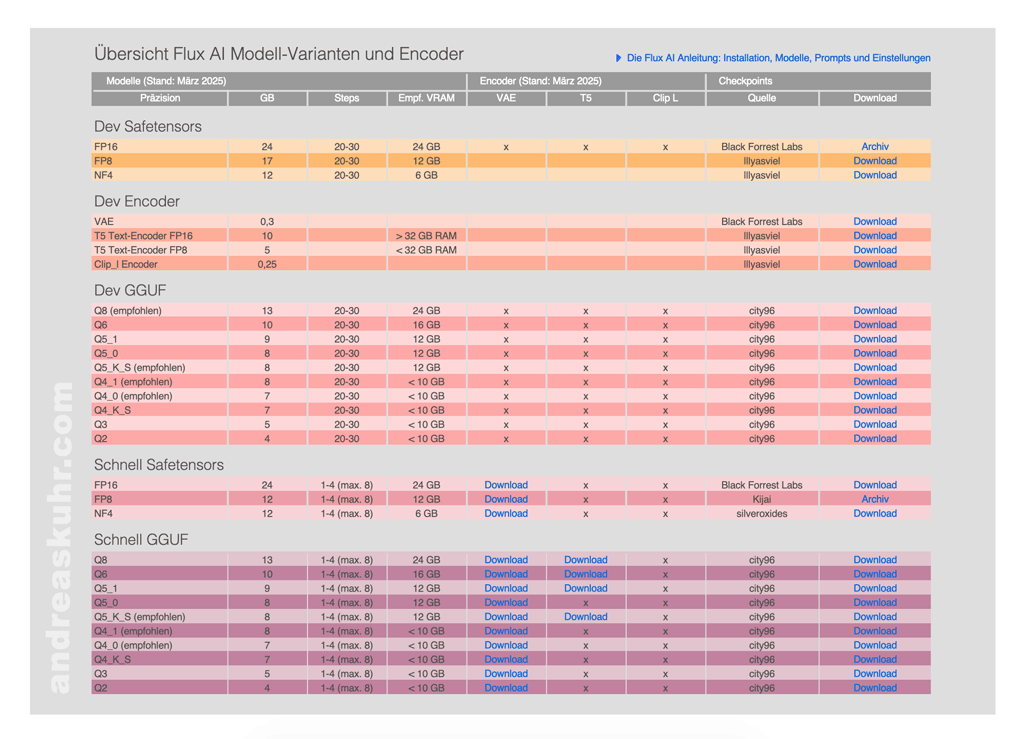
Eine Tabelle mit weiteren Informationen zu Quantisierungen, Encodern und Download-Links finden Sie hier als PDF-Download:
Systemvoraussetzungen: Welches Flux-Modell soll ich also nun nehmen?
Das hängt davon ab welche Benutzeroberfläche Sie verwenden und wie lange Sie auf ein Bild warten wollen. Generell kann man als Daumenregel festhalten, dass der Grafikkartenspeicher in etwa der Dateigröße des Modells entsprechen sollte, wenn Sie mit annehmbarer Geschwindigkeit arbeiten wollen. Je nach Größe Ihres Arbeitsspeichers ist es aber auch möglich, mit größeren Modellen zu arbeiten.
Prinzipiell können Sie sich mit einem Grafikkartenspeicher ab 4 GB und einem Arbeitsspeicher von 8 GB in das Flux-AI-Abenteuer stürzen. Bei geringer Speicherkapazität müssen Sie aber mit langen Wartezeiten bei der Bilderzeugung rechnen. Richtig Spaß macht die Sache erst ab 12 GB VRAM und 32 GB RAM , wobei Sie sich hier auf die komprimierten Modelle konzentrieren sollten. Für die FP16-Modelle sollten 24 GB VRAM und 64 GB RAM zur Verfügung stehen. Wenn Ihr Rechner die hohen Anforderungen an die Hardware nicht erfüllt, können Sie die Berechnungszeiten mit den Einstellmöglichkeiten zur Speichernutzung in Forge WebUI optimieren.
Prompts für Flux AI
Anders als Stable Diffusion ist Flux dank dem o.g. T5-Text-Encoder in der Lage, komplexe Texte zu verstehen. Während der übliche CLIP-Encoder einzelne Wörter in Token umwandelt und nach Referenzen zu diesen Stichwörtern sucht, lässt der T5-Encoder einzelne Textabschnitte ein „Natural Language Processing“ (NLP) durchlaufen. Damit interpretiert T5 natürliche Sprache ähnlich wie ChatGPT oder Mistral AI.
Das bedeutet, dass ein Prompt, den Sie nicht als Stichwortliste, sondern als „natürlichen“ Text formulieren, nicht nur verstanden, sondern auch gedeutet wird. Dabei wird ein sehr langer Text zusammengefasst und ein sehr kurzer Text mit Details ergänzt, die der Encoder mit Ihrer Beschreibung assoziiert. Das ist für den Anfänger hilfreich, führt aber nicht immer zum gewünschten Ergebnis, wenn Sie konkrete Vorstellungen haben, was Sie auf dem Bild sehen wollen.
Generell gelten für Flux-Prompts die selben Regeln und Vorgehensweisen, wie für Stable Diffusion-Prompts: Beschreiben Sie Bildinhalte, Stil und Atmosphäre detailliert in der Reihenfolge Ihrer Wichtigkeit und vermeiden Sie es, die künstliche Intelligenz mit langatmigen, hochpoetischen Machwerken zu konfrontieren. Eine ausführliche Anleitung zu Inhalt und Aufbau wirksamer Prompts finden Sie unter „Der Stable Diffusion Prompt für perfekte Bilder“.
Eine Gewichtung einzelner Details durch Klammern oder Werte ist im Flux-Prompt nicht möglich. Auch einen negativen Prompt kennt Flux AI nicht. Schwerpunkte und unerwünschte Bildelemente können Sie statt dessen im positiven Prompt entsprechend umschreiben.
Darüber hinaus sollten Sie die Formulierung „white background“ vermeiden. Ein weißer Hintergrund führt bei Flux.1 [dev] Modellen zu verschwommenen Bildern
Online Bildgeneratoren für Flux AI
Anwender, die nicht über die erforderliche Rechnerkapazität verfügen, können Flux-Modelle online bei Cloud-Services, wie z.B. Replicate, freepic , fal.ai oder togehter.ai nutzen.
Black Forest Lab stellt darüber hinaus das Flux Pro-Modell für den Bildgenerator von Mistral AI. „Le Chat“ (gesprochen: „lö scha“, deutsch: „die Katze“) von Mistral AI ist das französische Gegenstück zu „Chat GPT“ und existiert seit 2023. In der Gratis-Version liefert „Le Chat“ immerhin zwei Bilder pro Tag im Format 1024 x 768 Pixel.
Lokale Benutzeroberflächen für Flux AI
Nicht alle Stable Diffusion Benutzeroberflächen kommen mit den Flux AI Modellen zurecht. Wenn Sie die Bilderzeugung auf Ihrem eigenen Rechner bevorzugen, stehen Ihnen die Weboberflächen ComfiUI, sowie Forge WebUI als Alternative zu Automatic1111 und RuinedFooocus als Alternative zu Fooocus zur Verfügung.
Ruined Fooocus
Ruined Fooocus ist ein Ableger der Benutzeroberfläche Fooocus. Aufgrund Ihrer Übersichtlichkeit und einfachen Installation ist sie nicht nur bei Anfängern beliebt. Ruined Fooocus erkennt automatisch, ob ein Flux-Modell Encoder benötigt und lädt die passenden Dateien selbständig herunter. Eine Anleitung zur Installation und Anwendung von Ruined Fooocus finden Sie unter: RuinedFooocus: Bildgenerierung mit Fooocus und Flux AI.
SD.Next und SwarmUI
SD.Next und SwarmUI sind zwei vielversprechende Benutzeroberflächen, die ich noch nicht weiter untersucht habe. Beide können neben Flux.1 eine Vielzahl anderer Bild- und Video-Modellen verarbeiten und werden ständig aktualisiert. Während SD.Next mit umfangreicher Betriebssystem- und Grafikkartenkompatibilität beeindruckt, bietet SwarmUI neben einer konventionellen Weboberfläche die Möglichkeit, mit ComfiUI-Workflows zu arbeiten.
ComfiUI
ComfiUI ist eine komplexe Benutzeroberfläche für Fortgeschrittene, die mit Nodes arbeitet, wie sie z.B. von Blender bekannt sind. Damit lassen sich die Erzeugungsparameter für die Bildgenerierung individuell als Knoten in umfangreichen Flussdiagrammen konfigurieren. ComfiUI kommt mit relativ wenig VRAM aus. Ein weiterer Vorteil von ComfiUI ist die Kompatibilität mit den jeweils neuesten Modellen am Markt: das sind zur Zeit Flux.1 und Stable Diffusion 3.5.
Forge WebUI
Forge WebUI ist ein Ableger der Benutzeroberfläche AUTOMATIK1111. Die Oberfläche bietet viele Einstellmöglichkeiten und Funktionen, kommt darüber hinaus mit vorinstallierten Prompt-Styles und Erweiterungen, wie z.B. Controlnet und lässt sich einfach installieren. Forge WebUI generiert Bilder vor allem mit SDXL-Modellen um ein vielfaches schneller als AUTOMATIK1111 und benötigt dafür weniger Grafikspeicher.
Flux AI unter Forge WebUI installieren
Für Forge WebUI gibt es zwei optimierte Flux 1.0-Modelle mit bereits integrierten Text- und VAE-Encodern:
- Das Flux.1 [dev] Basismodell als NF4-Variante: flux1-dev-bnb-nf4-v2.safetensors
- Das Flux.1 [dev] Basismodell als FP8-Variante: flux1-dev-fp8.safetensors
Das NF4-Model ist schneller und oft detailgenauer als das FP8-Modell, eignet sich besonders für wenig VRAM (6-12 GB) und ist inzwischen auch in der Lage, mit LoRAs zu arbeiten. Es läuft allerdings nur mit Grafikarten, die CUDA 11.7 oder höher unterstützen, wie z.B. NVIDIA 30xx oder höher. Beide Modelle enthalten den T5-FP8-Text-Encoder.
Eine Anleitung zur Installation der Forge WebUI sowie eine Übersicht der Systemvoraussetzungen finden Sie unter „Stable Diffusion WebUI Forge installieren“.
Zusätzlich sollten Sie mindestens ca. 40 GB Festplattenspeicher freihalten, um Forge WebUI die Möglichkeit zu geben, Daten in den virtuellen Arbeitsspeicher auszulagern. Da die Flux-Modelle relativ groß sind, ist dies vor allem bei Rechner-Konfigurationen mit geringem Grafikkarten- und Arbeitsspeicher wichtig.
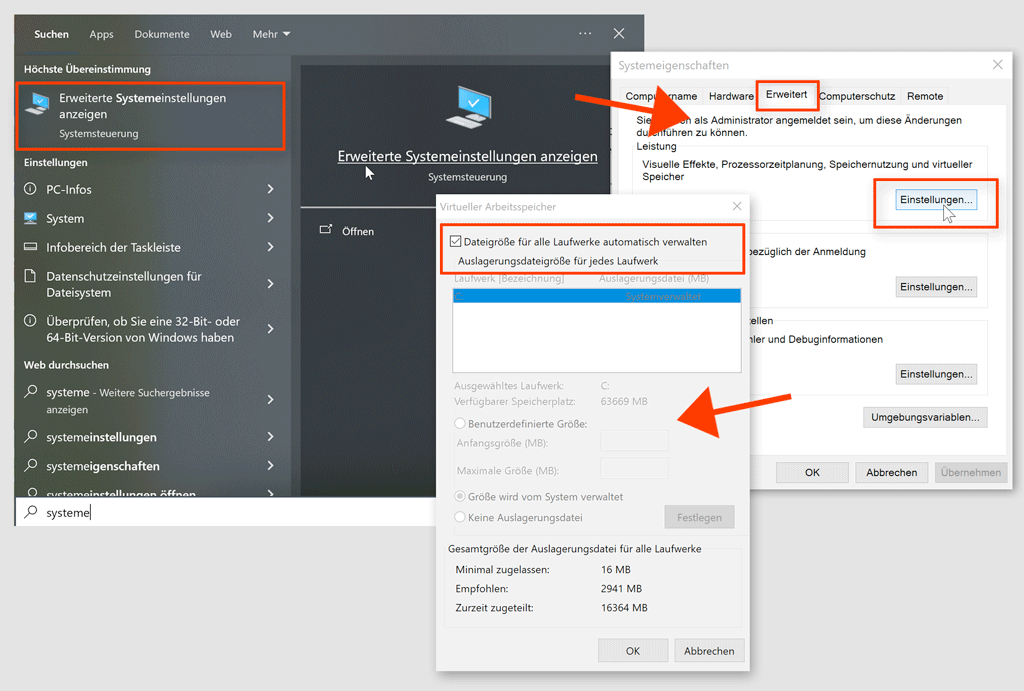
Ist der Arbeitspeicher überlastet, legt Windows Daten temporär in einer Auslagerungsdatei (C:\pagefile.sys) auf der Festplatte ab, dem „virtuellen Arbeitsspeicher“.
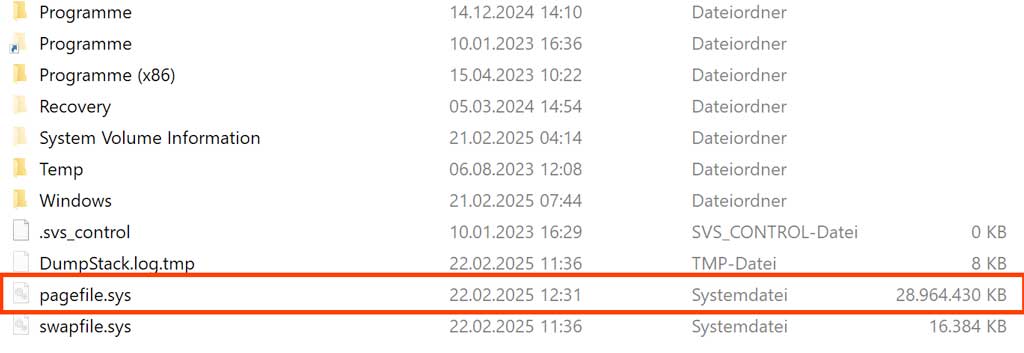
Damit Forge WebUI diese Datei flexibel nutzen kann, sollten Sie darauf achten, dass der virtuelle Arbeitsspeicher nicht begrenzt ist und vom System verwaltet wird. Die Einstellungen hierzu finden Sie unter Windows 10 und 11 unter „Erweiterte Systemeinstellungen“ > Reiter „Erweitert“ > „Visuelle Effekte, Prozessorzeitplanung, Speichernutzung und virtueller Speicher“ > Reiter „Erweitert“ > „Virtueller Arbeitsspeicher“ > „Ändern“. Stellen Sie sicher, dass die Option „Dateigröße für alle Laufwerke automatisch verwalten“ ausgewählt ist.
Ein Flux-Modell herunterladen
Um Flux AI in Forge zu nutzen, laden Sie eines der o.g. Modelle herunter und speichern es in Ihrem „webui\models\Stable-Diffusion“-Ordner. Ich empfehle die NF4-Variante „flux1-dev-bnb-nf4-v2.safetensors“ von Ilyasviel auf Huggingface, die bereits sämtliche Encoder enthält.

Falls Sie sich für die Original-Modelle oder deren GGUF-Varianten entscheiden, brauchen Sie zur Bildgenerierung zusätzlich drei Encoder:
| Encoder | Download | Forge WebUI Verzeichnis |
| Clip-L Text-Encoder | clip_l.safetensors | webui\models\Text-Encoder |
| T5 Text-Encoder FP16 (ab 32 GB RAM) | t5xxl_fp16.safetensors | webui\models\Text-Encoder |
| T5 Text-Encoder FP8 | t5xxl_fp8_e4m3fn.safetensors | webui\models\Text-Encoder |
| VAE Modell | ae.safetensors ¹ | webui\models\VAE |
¹ Um den VAE-Encoder herunterzuladen benötigen Sie ein Huggingface-Konto.
Das Forge WebUI Text-Encoder-Verzeichnis finden Sie hier:

Und hier ist das Verzeichnis für die VAE-Safetensors:

Flux AI-Bilder mit Forge WebUI generieren
Um mit Forge WebUI und einem Flux.1-Modell Bilder zu generieren, starten Sie die Benutzeroberfläche mit „run.bat“ und nehmen Sie folgende Einstellungen vor:
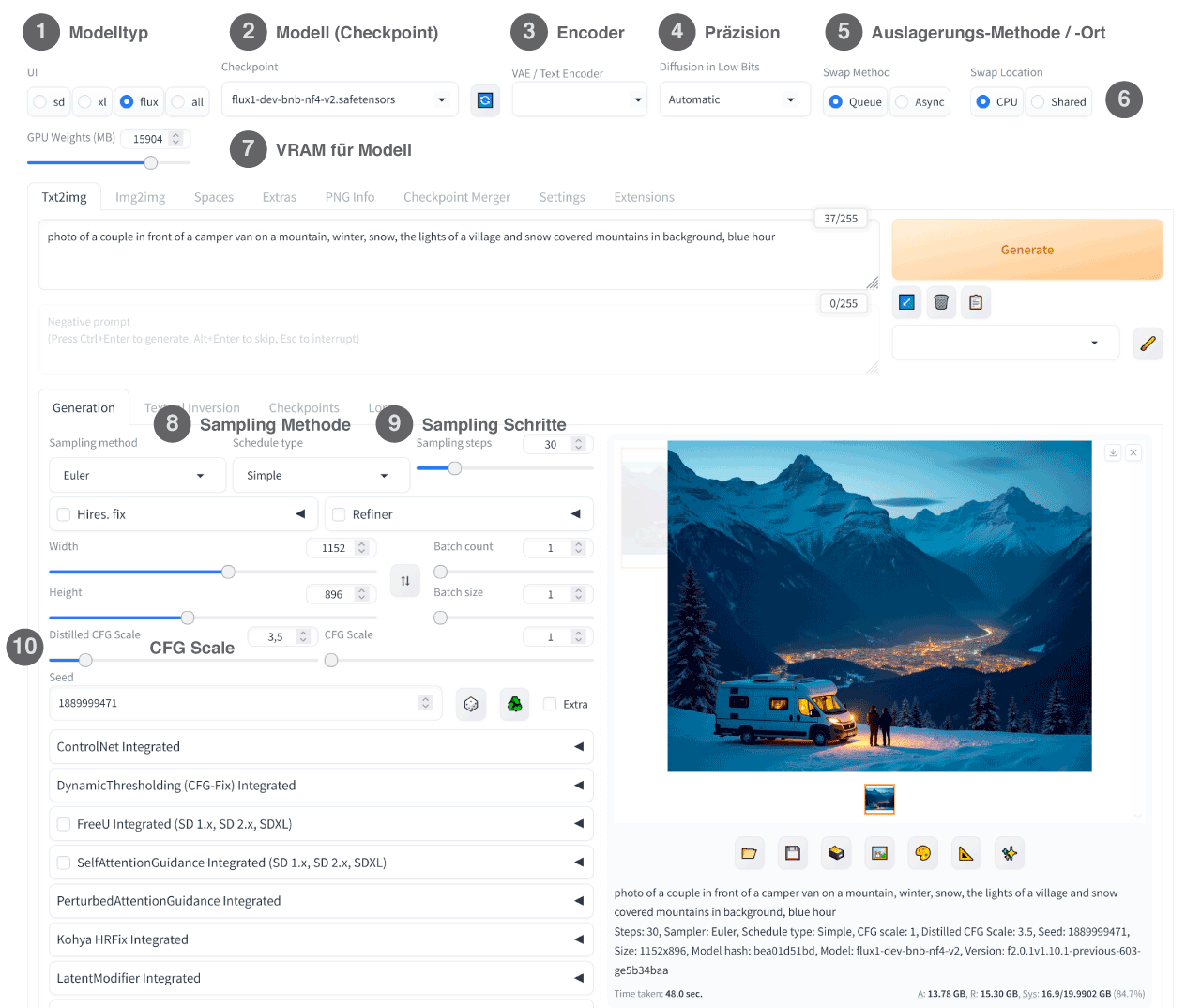
1. Modelltyp-Benutzeroberfläche (UI)
Wählen Sie „Flux“ als Benutzeroberfläche. Forge WebUI optimiert nun sämtliche relevanten Einstellungen für Flux-Modelle, wie z.B. Sampling- Methode, CFG-Scales oder Bildformat.
2. Modell (Checkpoint)
Hier geben Sie an, welches Flux-Modell Sie für die Bilderzeugung verwenden wollen. Das Auswahlmenü zeigt den Inhalt Ihres „webui\models\Stable-Diffusion“-Ordners an.
3. VAE / Text Encoder
Wenn Sie das für Forge WebUI optimierte flux1-dev-bnb-nf4-v2.safetensors oder das flux1-dev-fp8.safetensors-Modell verwenden, können Sie diese Einstellung ignorieren. Andernfälls müssen Sie hier die Encoder ae.safetensors, clip_l.safetensors und t5xxl_fp16.safetensors (bzw. t5xxl_fp8.safetensors) auswählen.

4. Diffusion in low bits
Mit dem Auswahlmenü „Diffusion in low bits“ können Sie die Genauigkeit des gewählten Flux-Modells angeben. Das ist z.B. sinnvoll, wenn Sie mit einem sog. „quantisierten“ Modell, also einem komprimierten Modell mit geringerer Präzision, arbeiten und einem nicht quantisierten LoRA.
In der Regel können Sie die Einstellung auf „Automatic“ belassen. Forge WebUI übernimmt dann die Quantisierungs-Methode des Modells, das Sie unter „Checkpoint“ (2) gewählt haben.
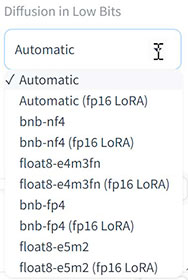
Wenn Sie ein LoRA nutzen und bei der Bildgenerierung eine Fehlermeldung erhalten, sollten Sie die Präzision Ihres Checkpoints hier angeben - also z.B. „bnb-nf4“ für NF4-Modelle oder Automatic (fp16 LoRA)
Einstellmöglichkeiten zur Speichernutzung in Forge WebUI
Forge WebUI bietet einige Steuerungsmöglichkeiten für das Zusammenspiel von Grafikkartenspeicher, Arbeitsspeicher und virtuellem Speicher. Damit können Sie die Bildgenerierung beschleunigen und Modelle laden,die größer sind, als Ihr Grafikkartenspeicher.
Wenn Sie z.B. ein Flux NF4-Modell mit einer Dateigröße von 12 GB laden wollen, aber nur 8 GB VRAM zur Verfügung haben, wird das Modell zwischen dem Grafikkartenspeicher und einem sog. „Swap“-Speicher geteilt. Das kann der CPU-Arbeitsspeicher oder der gemeinsame GPU-Speicher (shared memory) sein.
Um herauszufinden, wieviel Speicherkapazität Ihr System hat, drücken Sie unter Windows 10 und 11 mit der Tastenkombination CTRL+Shift+ESC den Task-Manger und suchen Sie „GPU“ unter dem Reiter „Leistung“. Der dedizierte GPU-Speicher (grün) ist der auf Ihrer Grafikkarte verbaute VRAM. Die Hälfte des Arbeitsspeichers (RAM) (orange) weist Windows dem gemeinsamen GPU-Speicher (blau) zu.

5. Auslagerungs-Methode (Swap method)
Die Auslagerungsmethode legt fest, ob Daten nacheinander geladen und dann berechnet werden (Queue) oder ob diese gleichzeitig geladen und berechnet werden (Async). Die Standard-Einstellung „Queue“ (empfohlen) arbeitet langsamer aber stabiler als die Async-Methode, die unter Umständen zu Abstürzen führen kann.
6. Auslagerungs-Ort (Swap location)
Unter „Swap location“ wählen Sie aus, wohin Daten ausgelagert werden sollen. Die schnellere Option „Shared“ (gemeinsamer GPU-Speicher) ist für neuere Rechner geeignet, kann aber zu Abstürzen führen. Mit der Standard-Einstellung „CPU“ (Arbeitsspeicher) sind Sie auf der sicheren Seite.
7. Zuweisung Grafikkartenspeicher (GPU weights)
Unter „GPU Weights“ können Sie dem Modell Grafikkartenspeicher (VRAM) zuweisen. Der Wert wird von Forge WebUI automatisch ausgelesen und voreingestellt. Je kleiner der Wert, desto langsamer erfolgt die Bilderzeugung, aber desto größer kann das Bildformat sein, das Sie generieren.
Falls Sie hier etwas verändern wollen, sollten Sie beachten, dass Sie für die Bildgenerierung mindestens 5% des VRAM benötigen. Der gewählte Wert sollte also mindestens 5% unter der Größe Ihres Grafikkartenspeichers liegen. Achtung: 1 GB = 1024 MB, also entsprechen z.B. 16 GB dann 16 x 1024 = 16348 MB!
Sampling Methode und CFG-Scale für Flux.1
8. Sampling Methode (Sampling method)
Die Sampling-Methode bestimmt, mit welchem Algorithmus das Bild errechnet wird. Der voreingestellte Wert „Euler a“ mit dem „Simple“-Scheduler führt in der Regel zu den besten Ergebnissen. Wählen Sie eine andere Methode, wenn Sie mit den Resultaten unzufrieden sind.
Eine Übersicht der Sampler und Scheduler, die Sie für Flux.1-Modelle verwenden können, stellt „Coffeevectors“ auf Civitai zur Verfügung.
9. Sampling Schritte (Sampling steps)
Für alle Flux.1 [dev]-Modelle fahren Sie mit dem Standardwert von 20-30 Steps am Besten. Für Flux.1 [schnell]-Modelle reichen 1-4 Steps, bis zu 8 Steps sind möglich.
10. Distilled CFG Scale, CFG Scale
Flux-dev ist ein „destilliertes“ Modell. Deshalb sollten Sie den CFG -Scale, also den „Classifier Free Guidance Scale“ auf den Wert 1 setzen und auf einen negativen Prompt verzichten.
In diesem Fall legt der „Distilled CFG Scale“ fest, in welchem Umfang die Texteingaben bei der Bilderzeugung berücksichtigt werden. Geben Sie hier einen Wert von 3.5 oder weniger an, wenn Sie fotorealistische Bilder erzeugen wollen und einen Wert zwischen 3.5 und 6 für Zeichnungen oder Malerei.