Die Flux.2 Anleitung - Teil 1: Anwendungen, Modelle, Prompts, Probleme
Update vom 23.08.2026
Diese Seite teilen:




 Buy me a Coffee
Nachdem das „Flux Kontext“-Modell von Black Forrest Lab die Richtung vorgegeben hat, sind nun Modelle, wie Flux.2, Qwen Image Edit und Google Nano Banana, herausgekommen, die neben der Bildgenerierung auch Bildelemente bearbeiten können, ohne diese aufwändig freistellen, auswählen oder maskieren zu müssen. Objekte, Bildaufbau und Stile lassen sich per Text- oder Bildprompt kontrollieren, so dass die Installation und Konfiguration von ControlNets entfällt. Damit ermöglichen diese Modelle fachgerechte Bildbearbeitung für jedermann und sparen professionellen Bildbearbeitern und Kreativen immensen Aufwand.
Hier geht es zu Teil 2 der Flux.2 Anleitung: Installation, Einstellungen, Arbeitsweisen
Flux.2 Überblick
Die Flux.2-Modelle zielen aufgrund ihrer Größe und ihrer Anforderungen an die Hardware offensichtlich auf professionelle Anwender. Black Forrest Labs stellt aber auch eine abgespeckte Version (Flux.2 [klein]) für Nutzer mit wenig Grafikspeicher zur Verfügung.
Der Hauptvorteil von Flux.2 besteht in der Fähigkeit einzelne Bildelemente editieren zu können, während alle anderen Objekte - also der Kontext - unverändert bleiben. Das Modell benötigt hierzu weder Masken noch ControlNets, sondern arbeitet mit einer mehrsprachigen Texteingabe sowie ein oder mehreren Referenzbildern. Damit fasst Flux.2 mehrere Schritte der Bildbearbeitung, wie z.B. Freistellen, Retuschieren, Inpainting, Einfügen von Text, Bildmontage (Compositing) oder Farbkorrektur (Color Grading) zusammen. Zudem lassen sich komplexe Szenen, Infografiken, Webseiten oder Flyer mit einem einzigen Text-Prompt erzeugen oder aus bis zu 10 Referenzbildern zusammenfügen.
Hier ist der Vorentwurf für eine fiktive Anzeige:
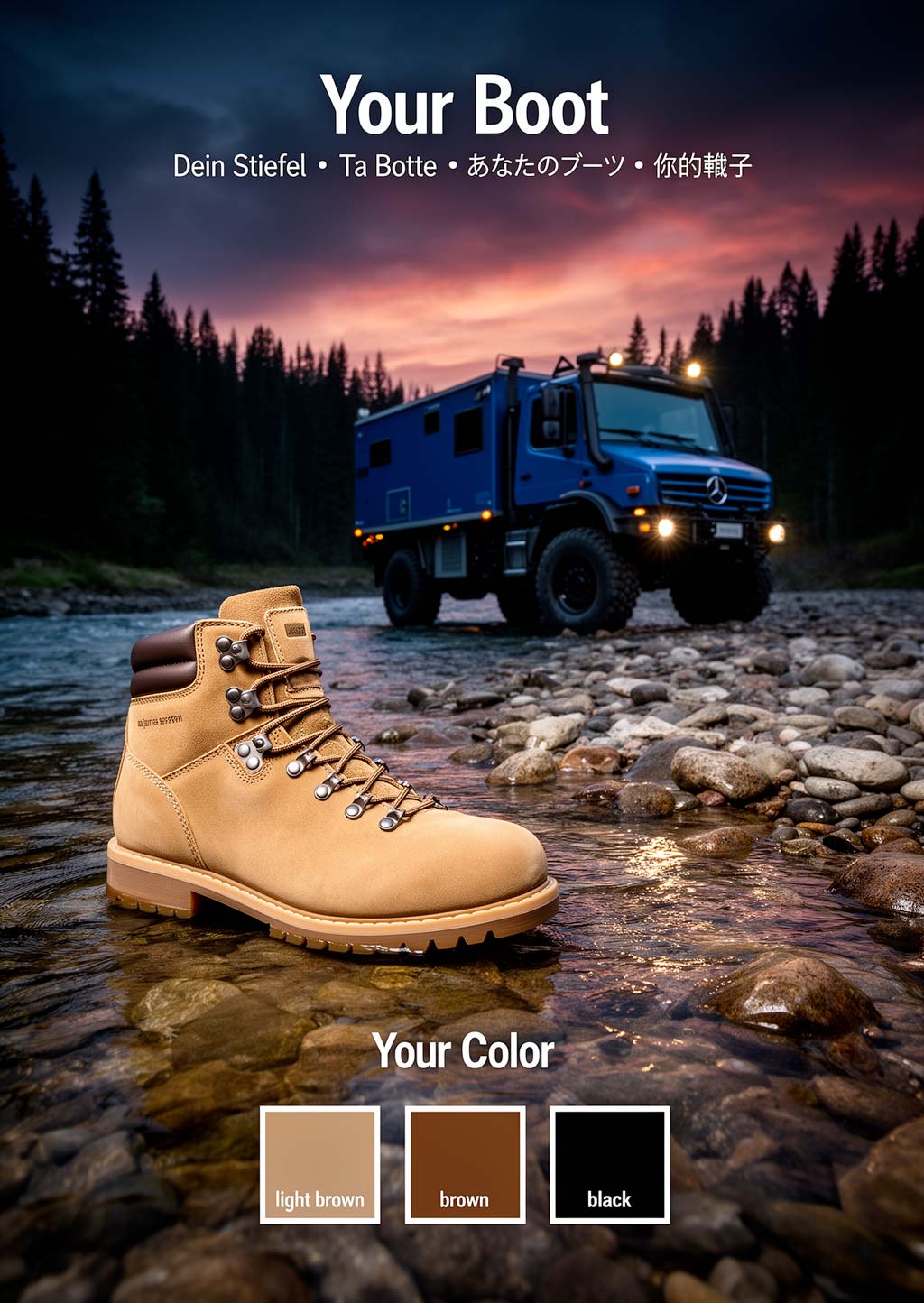
Man kann über einzelne Details am Stiefel und am Unimog diskutieren, aber innerhalb von Minuten mit einem Prompt ohne Photoshooting oder stundenlanges Durchwühlen von Stockphoto-Archiven eine schnelle, aber relativ präzise Visualisierung der eigenen Ideen vorlegen zu können, ist schon revolutionär.
Flux.2 Funktionen und Fähigkeiten
Das Flux.2-Modell bietet neben der Bilderzeugung unzählige Anwendungsmöglichkeiten in der Bildbearbeitung. Eine Auswahl:
Bild generieren:
- Bildelemente aus bis zu 10 Referenzbildern in einem Bild zusammenfügen
- Infografiken, Webseiten, Flyer und dgl. per Textprompt generieren
Charaktere bearbeiten:
- Pose ändern
- Ausdruck ändern
- Kleidung austauschen, Farben / Muster ändern
- Gesicht / Frisur tauschen (Face Swap)
- Mehrere Elemente kombinieren (z.B. Person + Frisur + Kleidung)
- Zwei Charaktere in einem Bild zusammenführen
- Konstante Charaktere
- Kamera Ansicht rotieren, Perspektive ändern
Szene bearbeiten:
- Tageszeit ändern
- Hintergrund austauschen
- Atmosphäre ändern
- Elemente hinzufügen oder entfernen
- Compositing
- Vignette hinzufügen
Bild bearbeiten:
- Bild restaurieren (Kratzer, Flecken, etc.)
- Bild kolorieren
- Farbkorrektur
- Bild nach Skizze erzeugen
- Bild erweitern (Outpainting)
- Bildgröße ändern (Upscaling)
Text:
- Hinzufügen
- Ändern
- Formatieren / Gestalten
Flux.2 Anwendungsgebiete
Professionelle Anwendungsgebiete wären z.B.:
- Produktplatzierung (Produkte in Umgebung einfügen bzw. zusammenstellen)
- Mode (Modefotografie (Fashion Shots), Kombination / Austausch von Kleidung)
- Architektur
- Interior Design (Wohnen, Ladenbau, Messebau)
- Publikation (Comic, Buchillustration)
- Storyboard (Film, Animation)
- Kommunikationsdesign (Infografiken, Flyer, Plakate, Webseiten)
Anwendungsbeispiele für Flux.2
Bild retuschieren oder „Das Fingerproblem“
Wahrscheinlich bin ich nicht der Einzige, der beim Fotografieren ständig den Finger vor der Linse hat. Die Lösung funktioniert aber auch für achtlose Zeitgenossen, die einem durch das perfekte Motiv stiefeln.
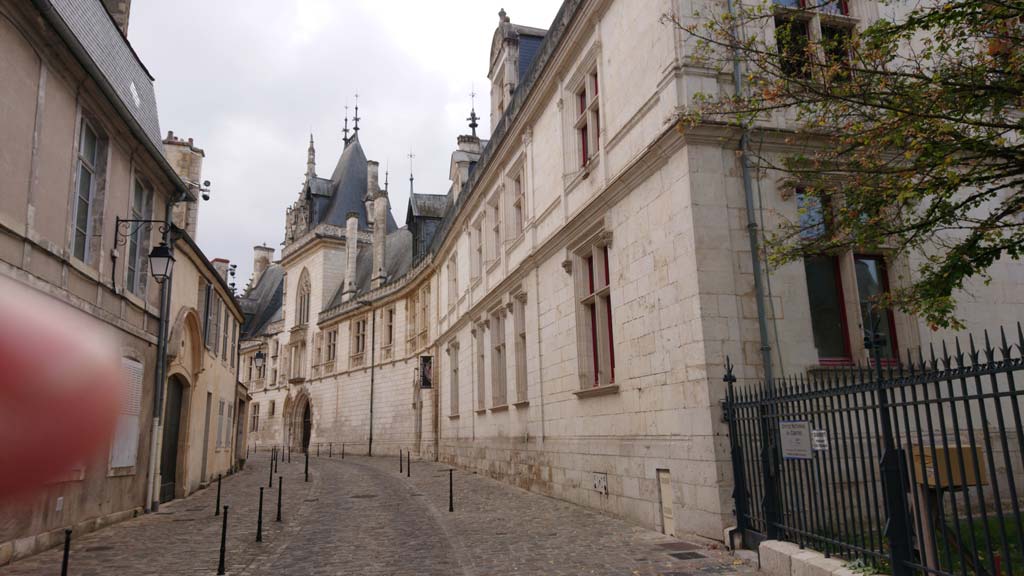
remove the finger on the left side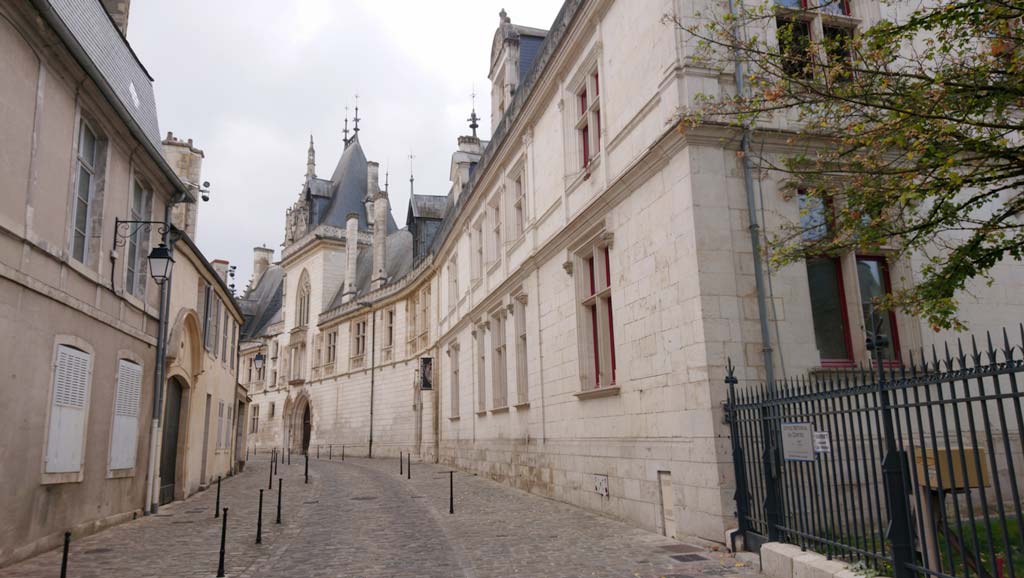
Erstaunlich wie präzise Flux.2 die hässlichen Stahl-Fensterläden links ergänzt hat, obwohl im Original nur die unauffällige Ecke eines Fensterladens zu sehen war.
Bild restaurieren und hochskalieren
In diesem Originalbild sehen wir einen bekannten Auto-Tuner der 50er Jahre in Arbeitskleidung vor seinem „Custom-Built“ 1949er Mercury mit abgesenktem Dach in einer typisch amerikanischen Umgebung.
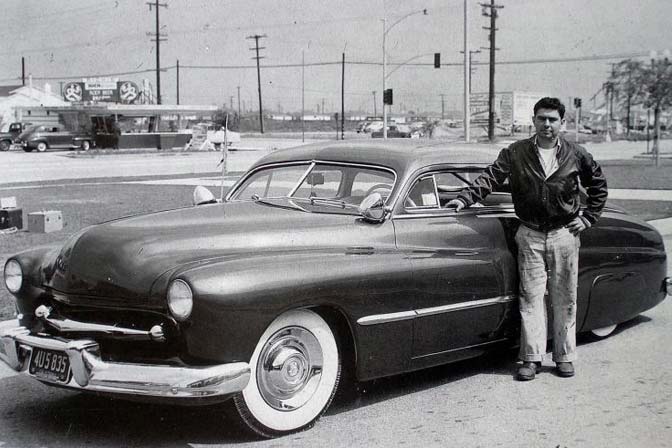
Das Bild ist unscharf, verrauscht, enthält Fusseln und Flecken und ist für unsere Zwecke zu klein. Deshalb restaurieren wir das Bild zunächst und skalieren es von 672 x 448 auf 1248 x 832 Pixel.
Restore and sharpen this image. Remove scratches, stains and noise.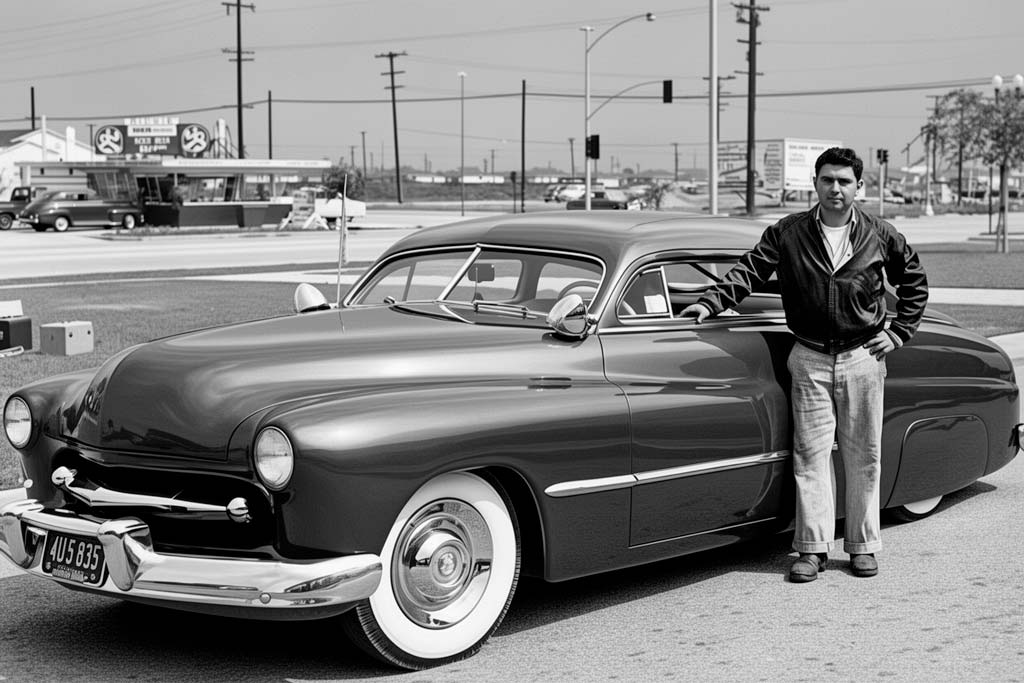
Die Skalierung auf 1 Megapixel erfolgte in ComfyUI mit Hilfe des Flux.2-Models automatisch durch den „ImageScaleToTotalPixels“-Node.
Bild kolorieren
Als nächstes bringen wir etwas Farbe in die Umgebung:
Colorize this image with natural colors. Give the car a dark orange color and the man in front of the car beige trousers and a dark red jacket.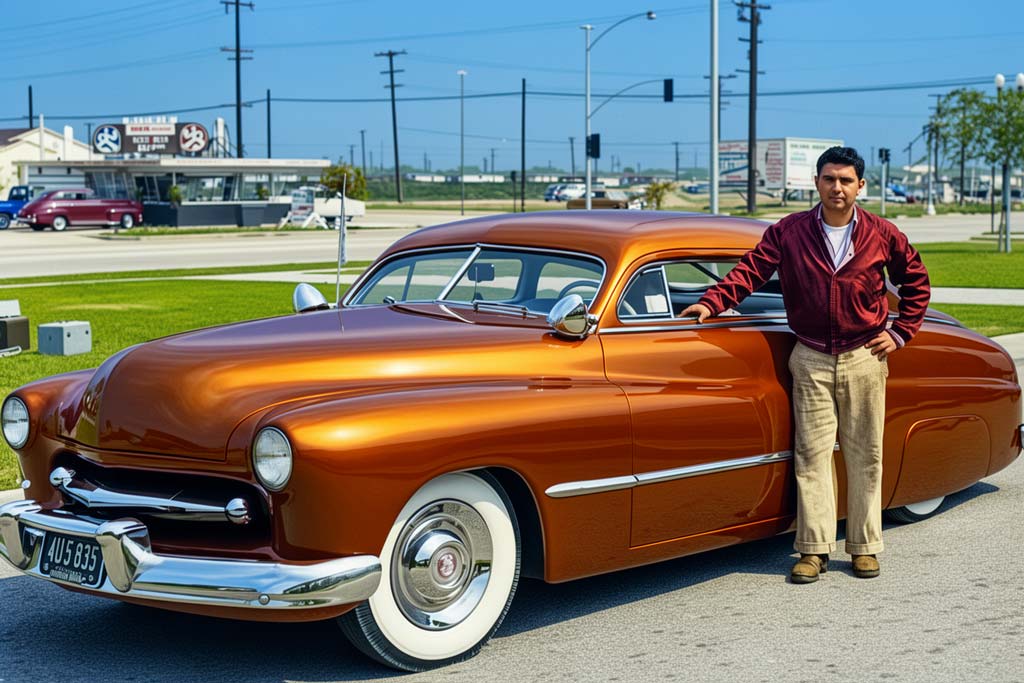
Zwar glänzte das Original-Fahrzeug in grün-metallic, aber zu Demonstrationszwecken probieren wir es mit anderen Farben. Der Metallic Effekt ist bei dieser Variante gut wiedergegeben. Für die weitere Bearbeitung wählen wir ein zurückhaltendes Schwarz und lassen den Herrn zum Schutz seiner Persönlichkeitsrechte verschwinden.
Remove the man in front of the car.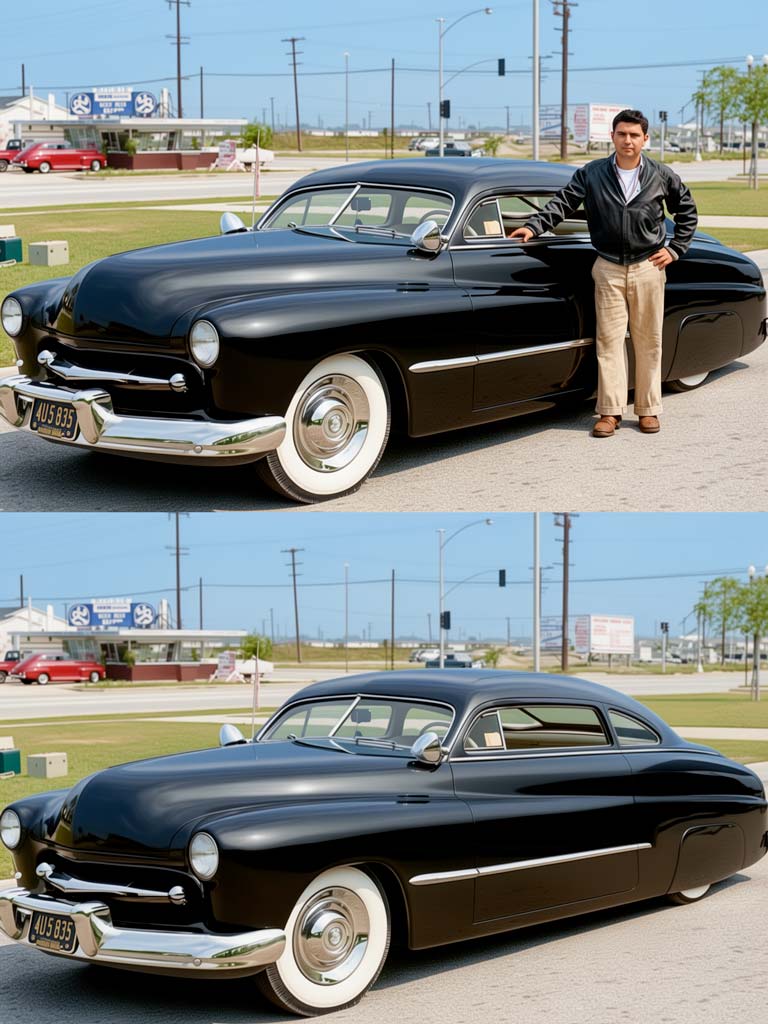
Bildelemente aus Referenzbildern zusammenfügen (Compositing)
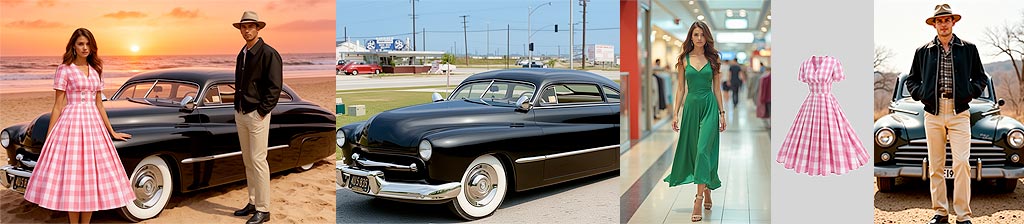
Eine der größten Stärken von Flux.2 ist die Fähigkeit, Bildelemente aus bis zu 10 Referenzbildern kombinieren zu können. Eine derartige Bildmontage zu erstellen würde in Photoshop Stunden dauern: Objekte freistellen, zusammenfügen, skalieren, Farben anpassen.
Gönnen wir unserem Custom Built nun zwei Protagonisten in zeitgemäßer Kleidung:
- Bild 1: Custom-Car mit Hintergrund
- Bild 2: Frau in grünem Kleid in Shopping-Center
- Bild 3: Bild von kariertem Kleid im Vintage Look
- Bild 4: Mann mit Hut vor Oldtimer
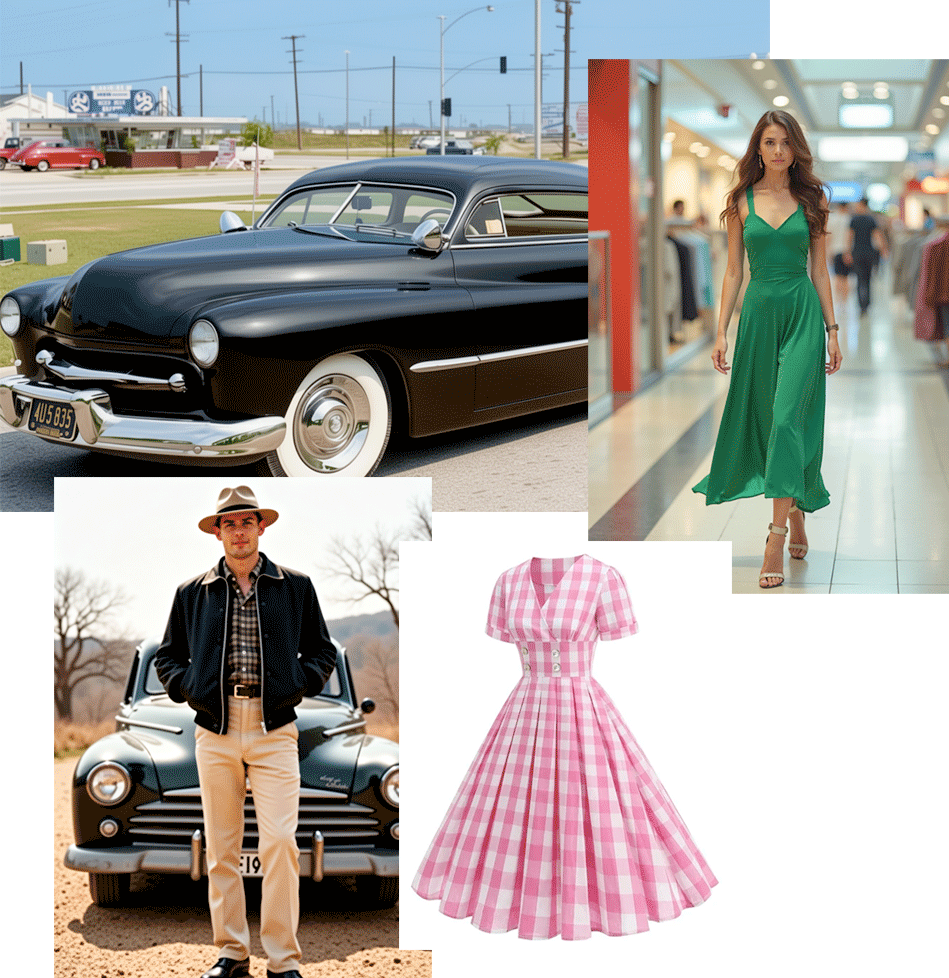
Hier ist der Prompt:
A woman in a red white checkered dress is standing at the fender in front of a black car with one hand on the fender and looking at the viewer. A man with his hand in his pockets, wearing a black jacket, beige trousers and a hat is standing near the door of the car.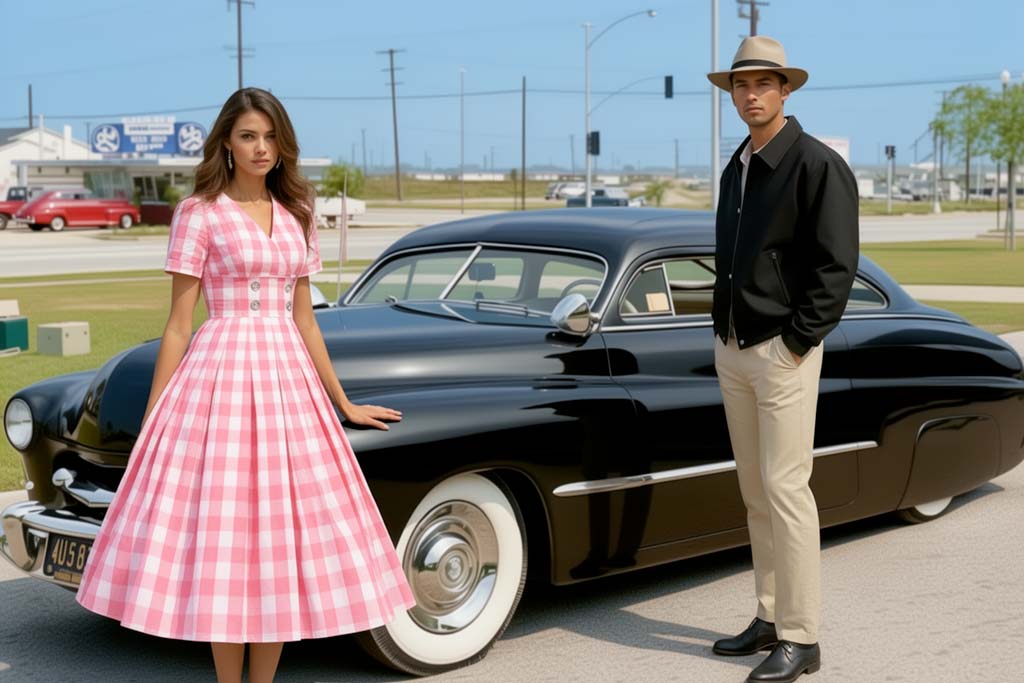
Flux.2 übernimmt die Kleidung der Frau aus Bild 3, ändert ihre Pose wie im Prompt beschrieben, behält aber ihre Gesichtszüge und ihre Frisur bei. Der Mann wird aus Bild 4 wie im Prompt beschrieben eingefügt. An dem Rest des Bildes ändert sich nichts.
Hintergrund und Tageszeit ändern
Mit Flux.2 können nicht nur Objekte geändert werden, sondern auch die gesamte Szenerie. In unserem Beispiel könnten wir das Pärchen samt Auto auf einen Strand bei Sonnenuntergang versetzen.
Change the background to beach at sunset.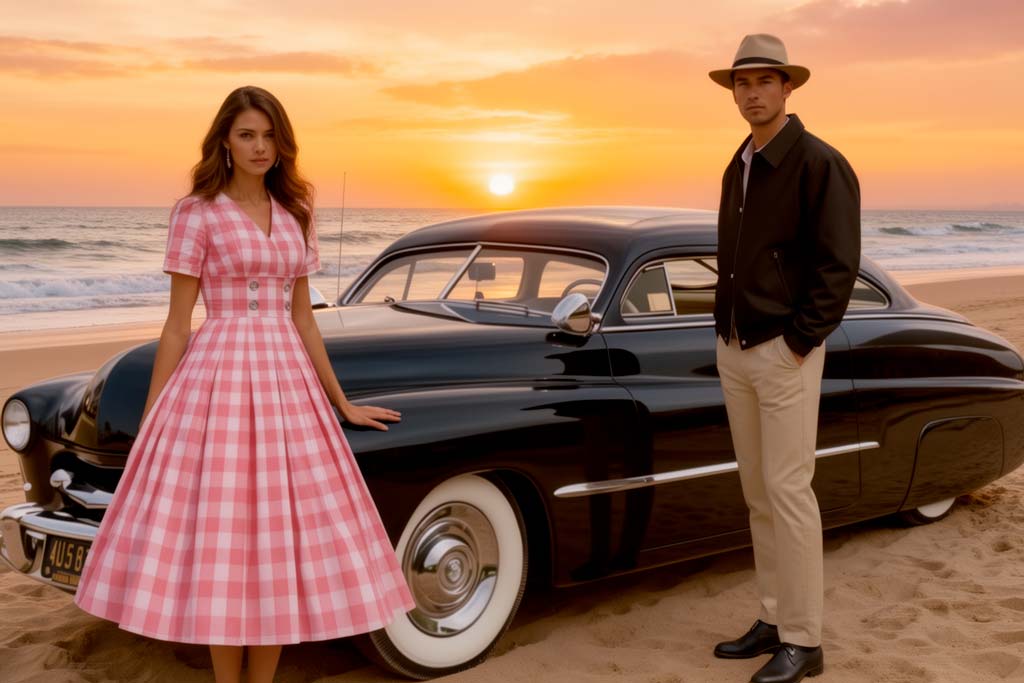
Bemerkenswert ist, dass nicht nur die Lichtreflektionen auf dem Auto die Atmosphäre wiedergeben sondern der Lack auch eine korrekte Strandlandschaft widerspiegelt.
Text einfügen
Die Fähigkeit, korrekte Texte wiederzugeben wurde mit Flux.2 noch einmal deutlich verbessert. Hier positionieren wir die beiden auf dem Broadway bei Nacht und fügen einen Text ein:
Change the background to the round front of a theatre on broadway at night. The sign above the entrance reads "Flux.2" and is consisting of lightbulbs. Keep the car. Highlight the faces.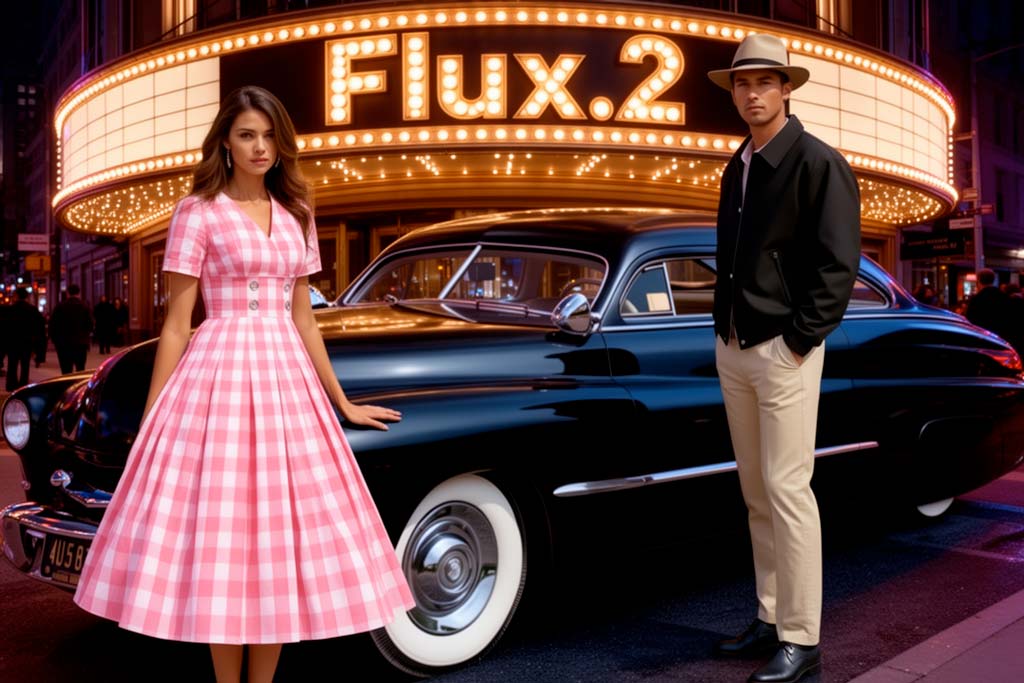
Auch hier sehen wir wieder perfekte Lichtreflektionen auf dem Autolack.
Bildinhalte ändern
In unserem nächsten Beispiel ändern wir die Körperhaltung der Frau und setzen sie auf einen Regiestuhl, wie auf einem Filmset:
The woman sits down on a director's chair at the side of the car, reading a screenplay. Maintain the rest of the scene.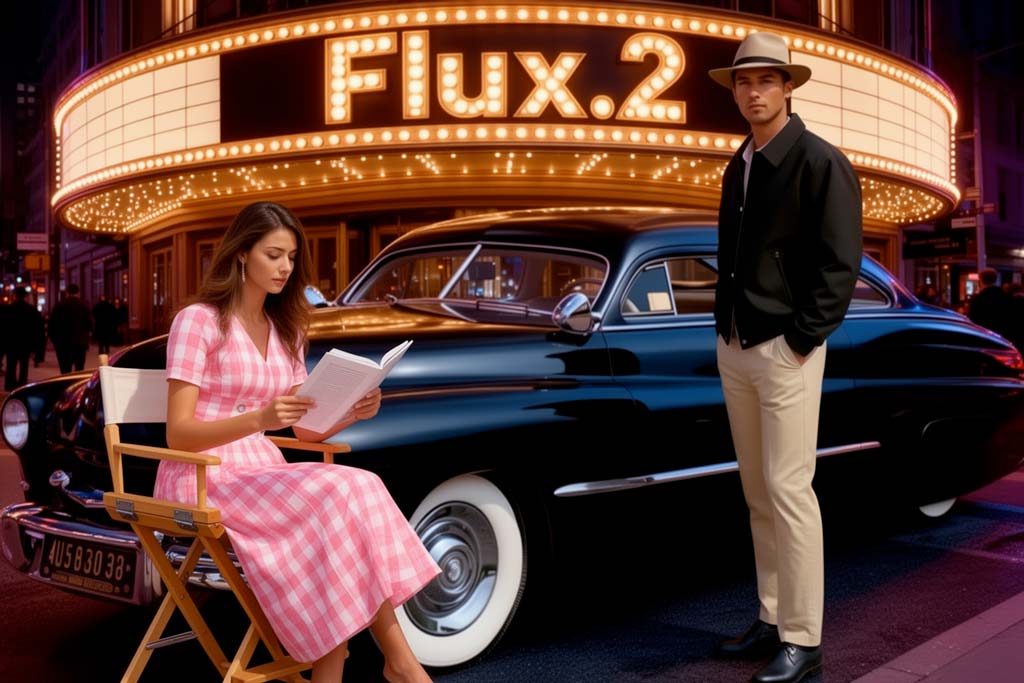
Flux.2 gibt die Merkmale der Frau, wie Gesicht, Frisur und Kleid und ihre Umgebung korrekt wieder, während sich ihre Position und ihre Körperhaltung verändern.
Bildstil ändern
Flux.2 ist in der Lage, unterschiedliche Bildstile, wie Fotografie, Zeichnungen oder Malerei zu erkennen und zu konvertieren. So lassen sich z.B. Zeichnungen in realistische Fotos konvertieren und Fotos in Zeichnungen umwandeln. Hier ist unser Beispielbild im Comic-Stil:
Change the background to the front of diner at sunset and convert the image to comic style. The sign on the roof of the diner reads "Betty's Diner".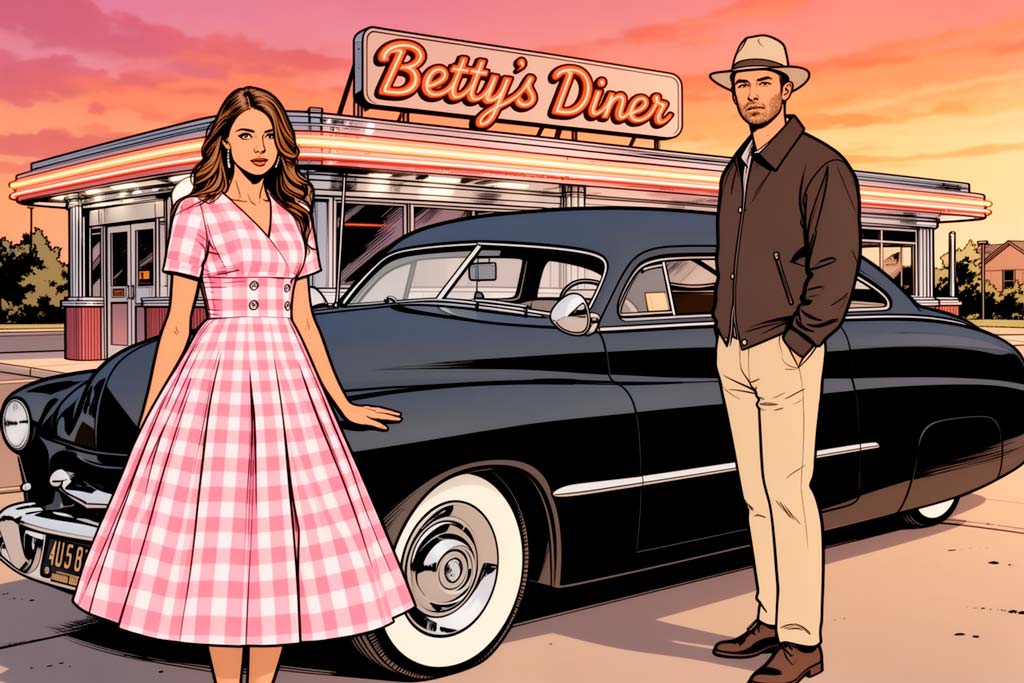
Auch hier wird der Text korrekt wiedergegeben.
Gesicht tauschen (Face Swap)
Eines der wichtigsten Vorteile von Flux.2 ist die Fähigkeit, konsistente Charaktere zu erzeugen. D.h. Gesicht, Frisur, Körperform und Bekleidung einer Person bleiben erhalten, während sich Körperhaltung, Pose und Umgebung ändern. Flux.2 ist aber auch in der Lage, einem Charakter ein vorgegebenes Gesicht, eine Frisur oder Augen aus einem Referenzbild zu verleihen, ohne dass diese Details aufwändig maskiert werden müssen. In dem folgenden Beispiel tauschen wir den Kopf unserer weiß bekleideten Dame gegen den Kopf einer mittelalterlichen Prinzessin.
Change the face and the hairstyle of the woman in the white dress to the face, the hairstyle, the hair color and the crown of the woman with the crown, while maintaining the enviroment of the shopping mall.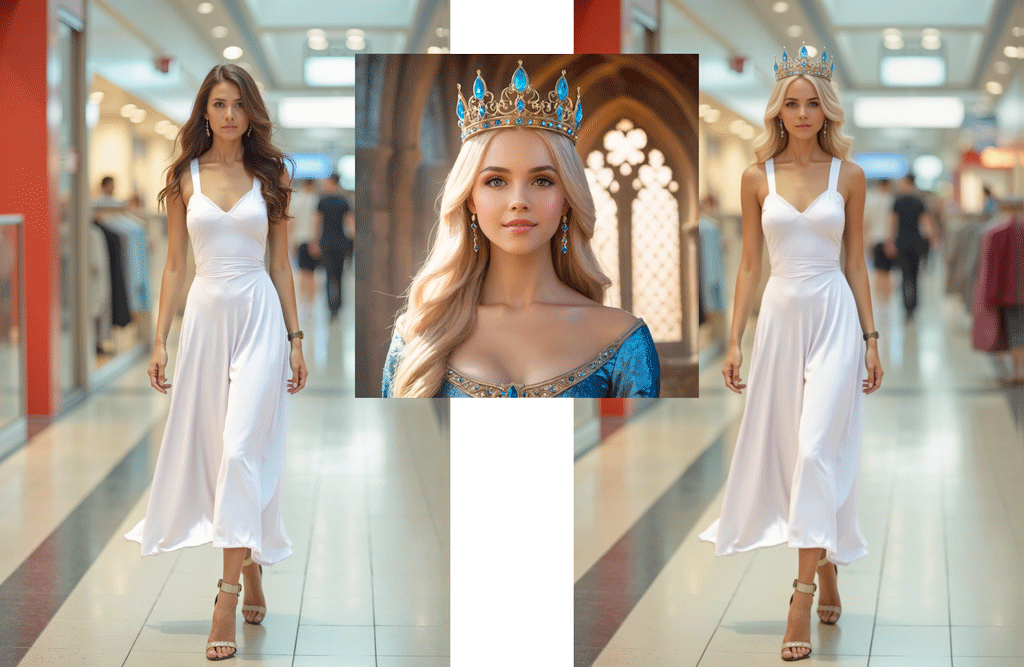
Perspektive ändern
Eine verblüffende Fähigkeit von Flux.2 ist die Möglichkeit, die Perspektive zu wechseln. Ist in einem Bild die Vorderseite eines Objekts dargestellt, ist das Modell in der Lage, die Rückansicht des selben Objekts zu generieren.
Turn to back view.Change the perspective to the left side of the man.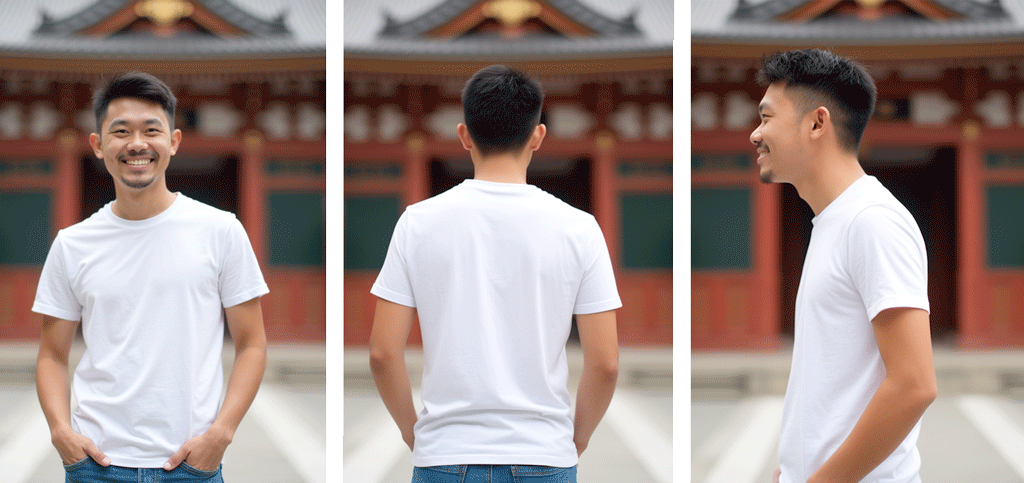
Der Erfolg ist allerdings von dem Objekt und seiner Umgebung abhängig.
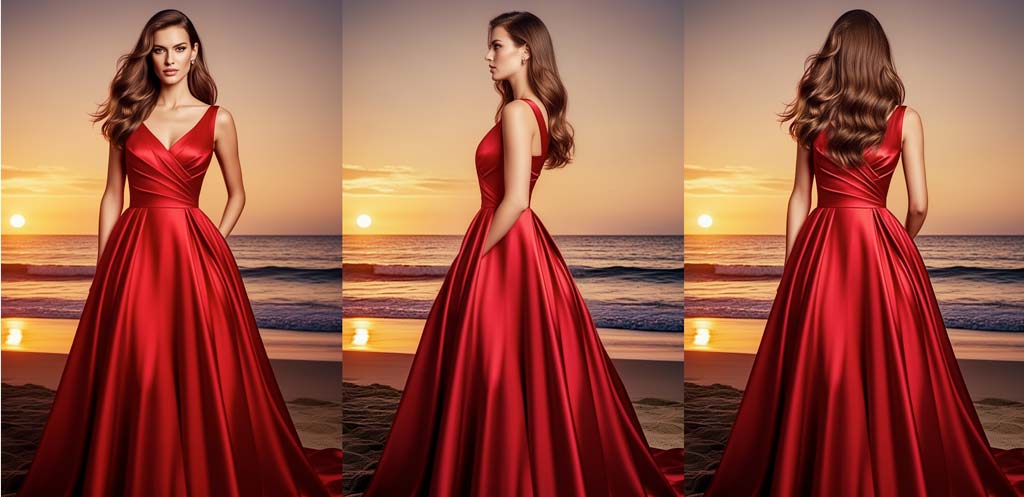
Im zweiten Beispiel wird die Seitenansicht der Frau zwar korrekt erzeugt, die Rückansicht zeigt aber die Vorderansicht ihres Kleides. In beiden Fällen bleibt der Hintergrund der selbe, obwohl hier eine Dünenlandschaft oder ähnliches zu erwarten gewesen wäre.
Farben und Farbverläufe
Ein weiteres, hilfreiches Merkmal von Flux.2 ist die Möglichkeit, Farben mehr oder weniger präzise zu benennen. Das Modell versteht sowohl beschreibende Farbangaben, wie z.B. „light blue“ (Beispiel 1), als auch hexadezimale Angaben, wie man sie aus der Webentwicklung oder Bildbearbeitungsprogrammen kennt, z.B. „#8b2323“ (Beispiel 2).
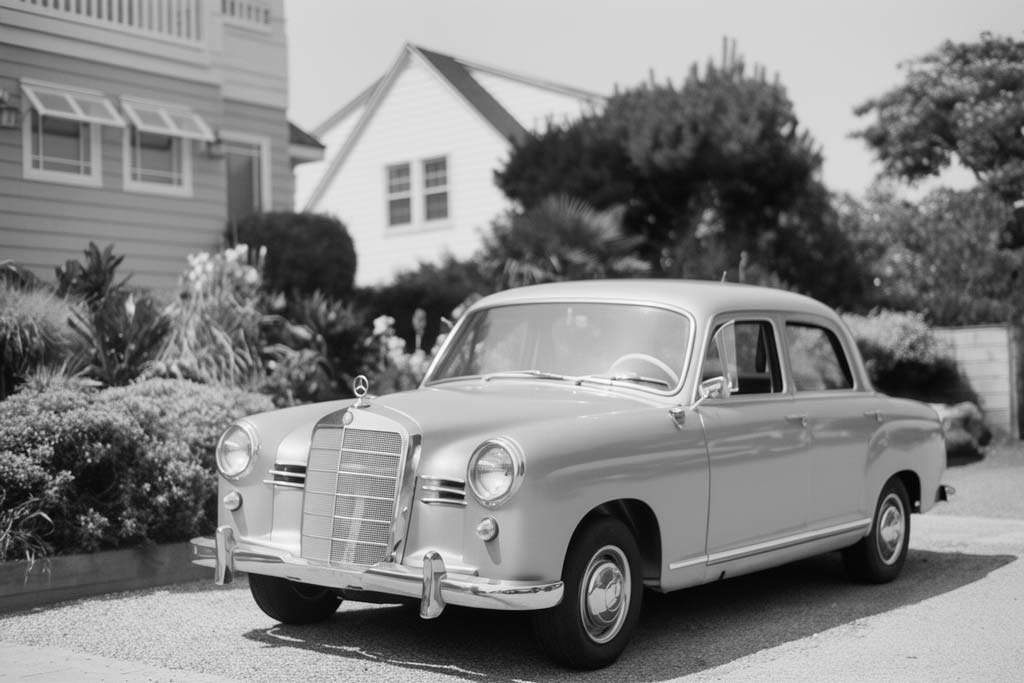
Colorize this image with natural colors. Give the car a light blue color.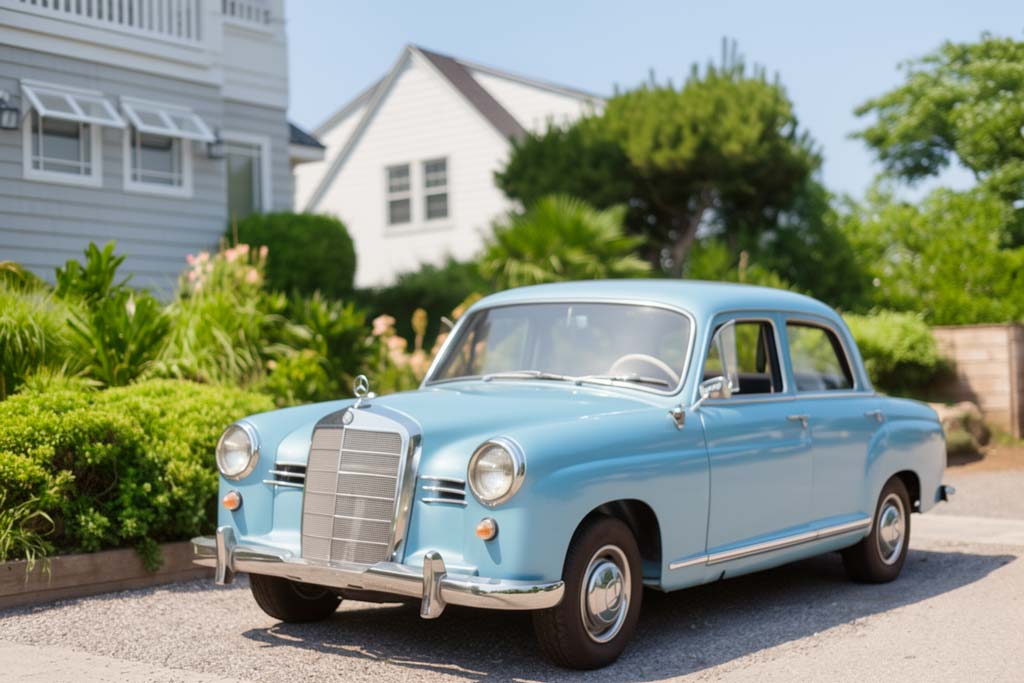
In Beispiel 1 finde ich es genial, wie Flux.2 die Blinker und die Stoßstangen erkennt und farbig entsprechend darstellt.
Beispiel 2 zeigt, das Flux.2 [dev] oft Schwierigkeiten hat, Farben korrekt wiederzugeben: die Sättigung ist entweder zu hoch oder die Farbe zu dunkel. Allerdings lässt sich das mit Hilfe des „CFG-Scale“ beeinflussen, wie weiter unten unter „Flux.2 Probleme“ beschrieben.
Change the color of the dress to hex #cd3333Change the color of the dress to hex #8b2323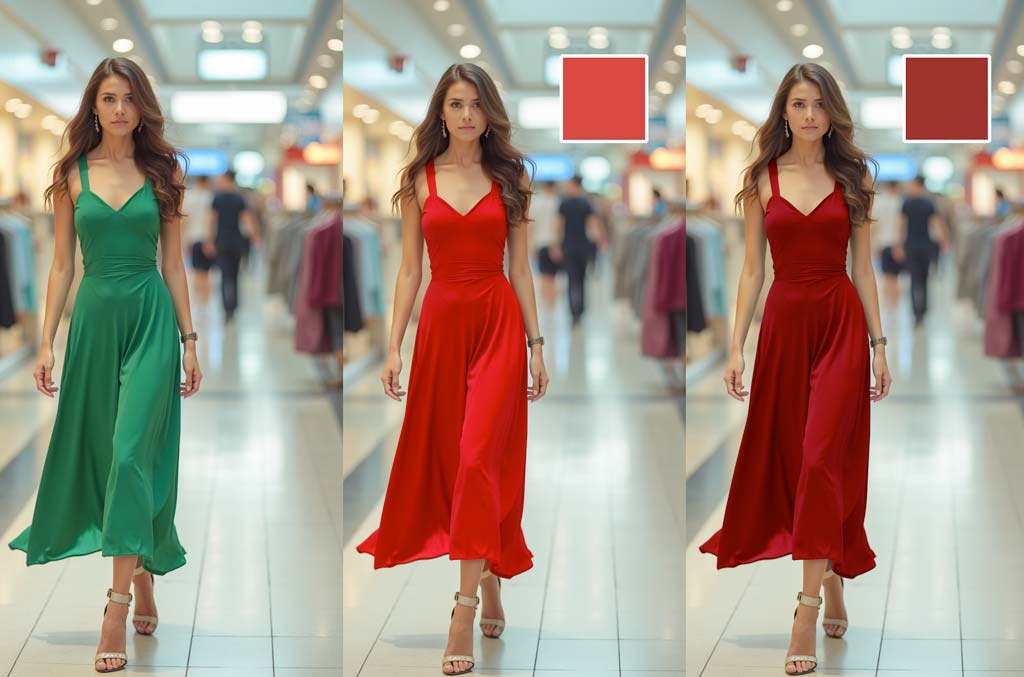
Mit diesen konkreten Farbangaben lassen sich nun auch klar definierte Farbverläufe erzeugen:
Change the color of the car to gradient starting with hex #2F4F4F at the bottom of the car and finishing with hex #FAEBD7 at the top while maintaing the reflections on the varnish.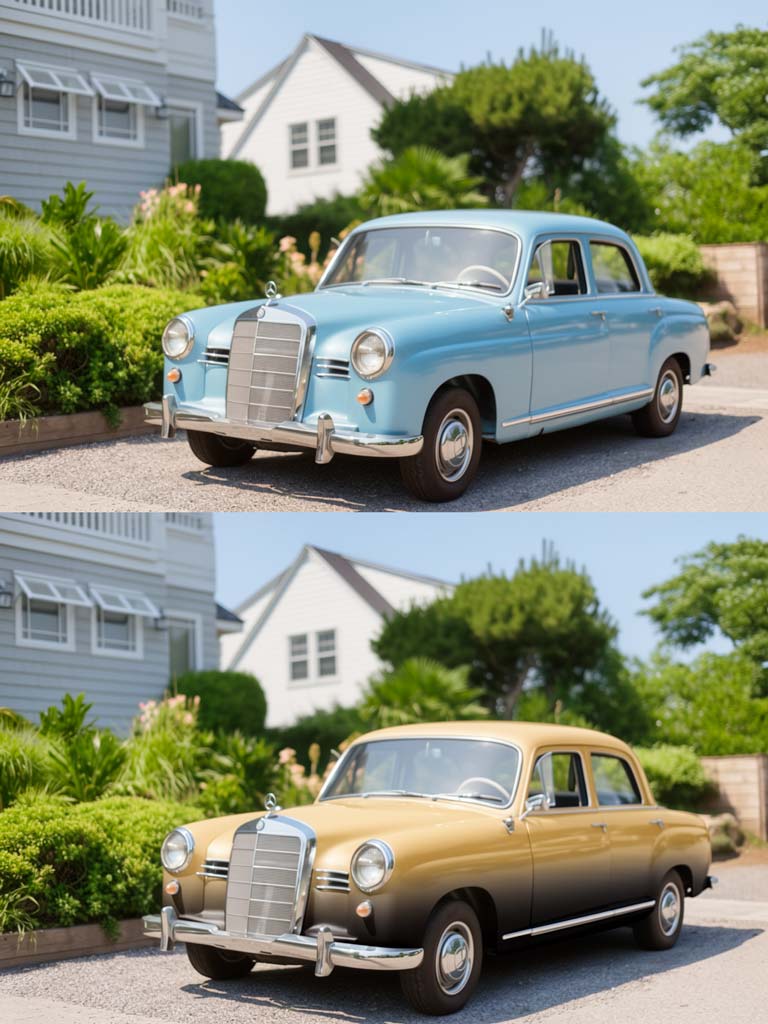
Flux.2 Modelle
Black Forrest Labs bietet Flux.2 in fünf Basis-Modellvarianten für unterschiedliche Anwendungen und Rechnerkonfigurationen an:
Flux.2 [max]
Das Flux.2 [max]-Modell liefert herausragende Qualität für High-End-Anwendungen mit dem Schwerpunkt professionelle Fotografie. Auf der Basis von 32 Milliarden Parametern generiert das Modell Bilder mit bis zu 4 Megapixel. Das Modell kann zum Testen über den Black Forrest Labs Playground oder kostenpflichtig über die Flux API und Cloudservices wie Runware, togehter.ai oder Ltx Studio genutzt werden.
Flux.2 [pro]
Das Pro-Modell von Flux.2 erlaubt professionelle, kommerzielle Anwendungen mit höchster Bildqualität bei optimierter Geschwindigkeit und Wirtschaftlichkeit. Wie Flux.2 [max] kann das Modell zum Testen den Black Forrest Labs Playground oder kostenpflichtig über die Flux API und Cloudservices wie Replicate, togehter.ai, Freepik, Verda oder Ltx Studio genutzt werden.
Flux.2 [flex]
Flux.2 [flex] bietet einen Mittelweg zwischen Qualität und Vielseitigkeit. Das Modell ist für Schnelligkeit und Detailreichtum optimiert und liefert vom Foto bis zur Illustration allexxxx eine Vielzahl an alles was an sämtliche Bildstile. Anders als die Flex- und die Pro-Version läßt sich die Bildgenerierung über Parameter wie „CFG-Scale“ und „Steps“ beeinflußen. Darüber hinaus eignet sich Flux.2 [flex] besonders für die Textgenerierung und -bearbeitung. Auch dieses Modell kann zum Testen über den Black Forrest Labs Playground oder kostenpflichtig über die Flux API und Cloudservices wie fal, togehter.ai, Freepik, Verda oder Ltx Studio genutzt werden.
Flux.2 [dev]
Für nicht-kommerzielle Bildgenerierung stellt Flux AI das Dev-Modell zur Verfügung. Sie können das Modell als Open Source Checkpoint bei Huggingface herunterladen und auf dem eigenen Rechner installieren. Flux.2 [dev] liefert eine gute Qualität bei moderatem Speicherbedarf. Sämtliche Einstellungen zur Bilderzeugung sind individuell einstellbar. Über die Bilderzeugung hinaus eignet es sich für das Training benutzerdefinierter Modelle und LoRAs. Für die Nutzung des Modells und der erzeugten Bilder gilt die FLUX [dev] Non-Commercial License v2.0.
Flux.2 [klein]
Für Anwender mit einem Grafikkartenspeicher ab 13 Gb oder hohem Zeitdruck gibt es das Flux.2 [klein]-Modell. Bilder lassen sich in kürzester Zeit mit wenig VRAM erzeugen. Der Preis ist eine geringere Bildqualität und Detailtiefe. Dafür lassen sich damit z.B. schnelle Vorentwürfe oder Storyboards anfertigen. Die generierten Bilder dürfen je nach Version kommerziell genutzt werden (4 Milliarden Parameter Version: Apache 2.0 Lizenz, 9 Milliarden Parameter Version: FLUX [dev] Non-Commercial License v2.0).
Flux.2 Prompting
Dank der Verwendung eines umfassenden Sprachmodels von Mistral AI ist Flux.2 nicht nur in der Lage, Prompts in natürlicher Sprache zu verstehen sondern auch Texteingaben in vielen verschiedenen Sprachen. Das bedeutet, dass Sie Ihren Prompt nun auch auf Deutsch schreiben können. Der Nachteil dieser Möglichkeit ist die Dateigröße des Mistral-Models, die sich auf die Geschwindigkeit der Bildgenerierung auswirkt. Um die Geschwindigkeit bei der Bilderzeugung mit Flux.2 [klein] zu halten, kann hier der kleinere Encoder von Qwen AI verwendet werden.
Generell gilt auch für Flux.2 Prompts: Schreiben Sie einfache und präzise Anweisungen und vermeiden Sie nebulöse, epische Wortwüsten und mehrdeutige Wörter. Die Betonung liegt hier auf „präzise“, d.h. beschreiben Sie detailliert, welche Objekte Sie in dem Bild darstellen oder ändern wollen und was die KI genau tun soll. Stellen Sie sich vor, Sie haben es mit einem völlig ahnungslosen Simpel zu tun. Also statt „Change the color of the dress“ sollte es idealerweise heißen: „Change the color of the green dress of the woman in the center to white“ heißen.
Farbangaben
Mit Flux.2 haben Sie nun die Möglichkeit Farben konkret als Hexadezimalzahl anzugeben und Farbverläufe zu definieren:
Change the color of the t-shirt to gradient starting with hex #006400 at the bottom and finishing with hex #ffd39b at the top.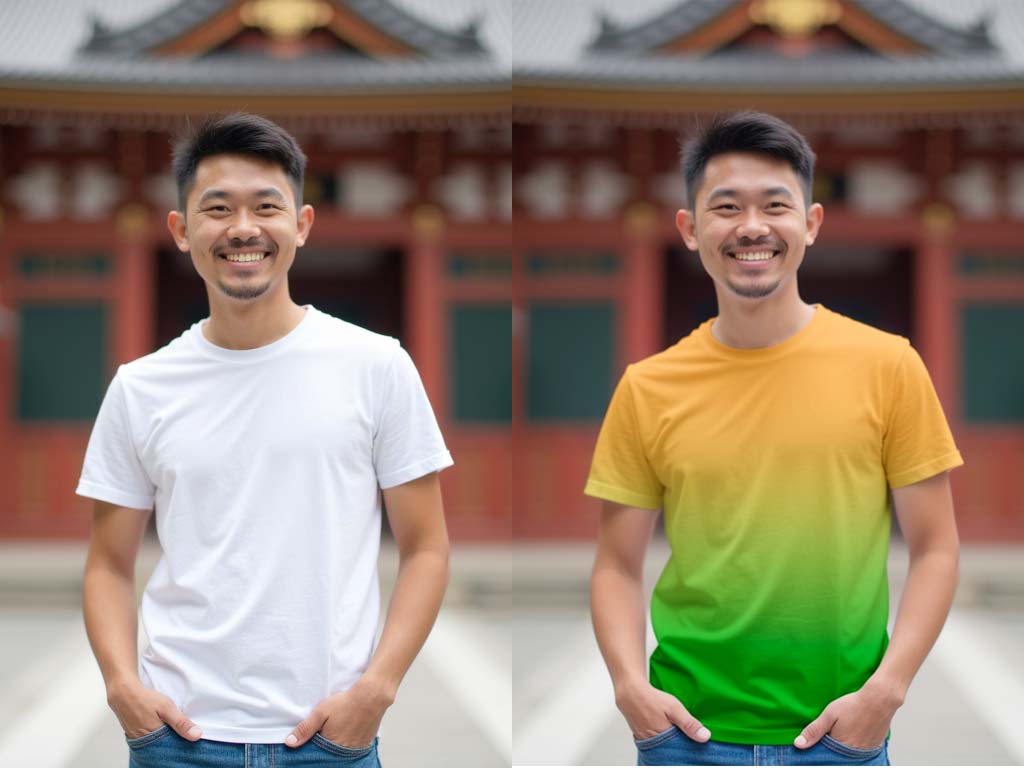
Prompts zum Ändern von Elementen
Da die Stärken von Flux.2 besonders in der Bildbearbeitung bzw. -zusamenstellung von Referenzbildern liegen, verwenden Sie hier klare Arbeitsanweisungen, wie:
| Etwas ändern | Change ___ to ___ |
| Replace ___ with ___ | |
| Etwas entfernen | Remove ___ |
| Etwas hinzufügen | Add ___ |
Manchmal müssen Sie klarstellen, welche Bildelemente Sie ändern wollen und welche nicht:
Change the background to a wall high mirror in a hotel lobby, while maintaining the pose and the features of the woman.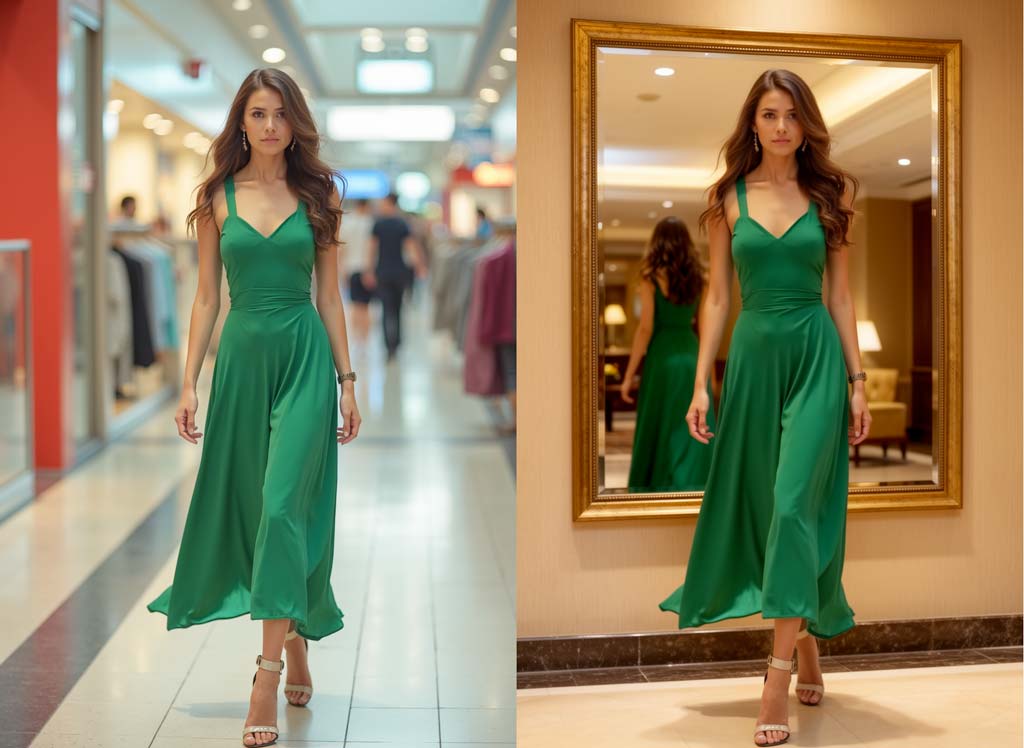
Auch dieses Ergebnis zeigt die höhere Farbsättigung bei Flux.2 im Verhältnis zu Flux.1 (Originalbild). Aber das Spiegelbild passt perfekt.
Prompts zum Kombinieren von Referenzbildern
Um mehrere Referenzbilder in einem Bild zu kombinieren, können Sie den Inhalte der Referenzbilder entweder beschreiben oder sich auf die Reihenfolge der Bilder beziehen:
Change the dress of the woman in the green dress to the light blue dress in the second image.oder:
Change the dress of the woman in image 1 to the dress in image 2.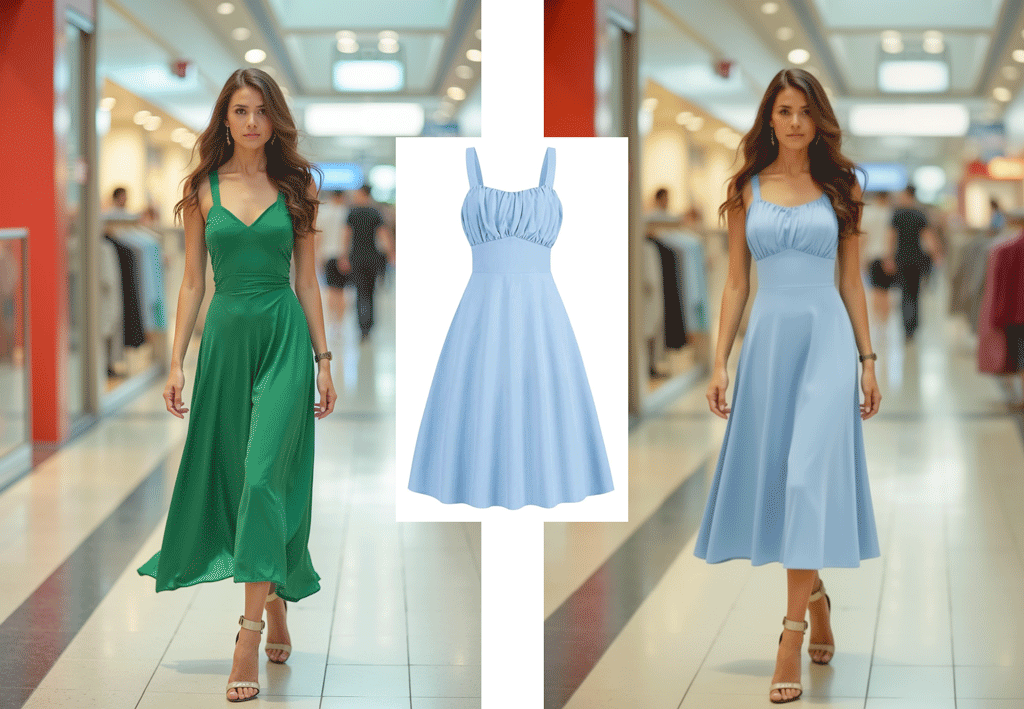
Wenn Sie versuchen unterschiedliche Bildstile oder Konzepte in einem Bild zusammen zu führen, kann es passieren, dass das Bild umkippt. D.h. der Stil eines Elements überträgt sich auf alle anderen Elemente (Style Blend), z.B. wenn Sie ein Foto mit einer Illustration kombinieren. In diesem Fall sollten Sie ausführlich beschreiben, welcher Stil für das Gesamtbild relevant ist und und welcher Stil nur für ein betimmtes Bildelement.
Texte bearbeiten
Texte können Sie im Bild hinzufügen oder bearbeiten, indem Sie den gewünschten Text in Anführungszeichen setzen:
Change the sign on the roof of the diner from "Betty's Diner" to "Molly's Diner".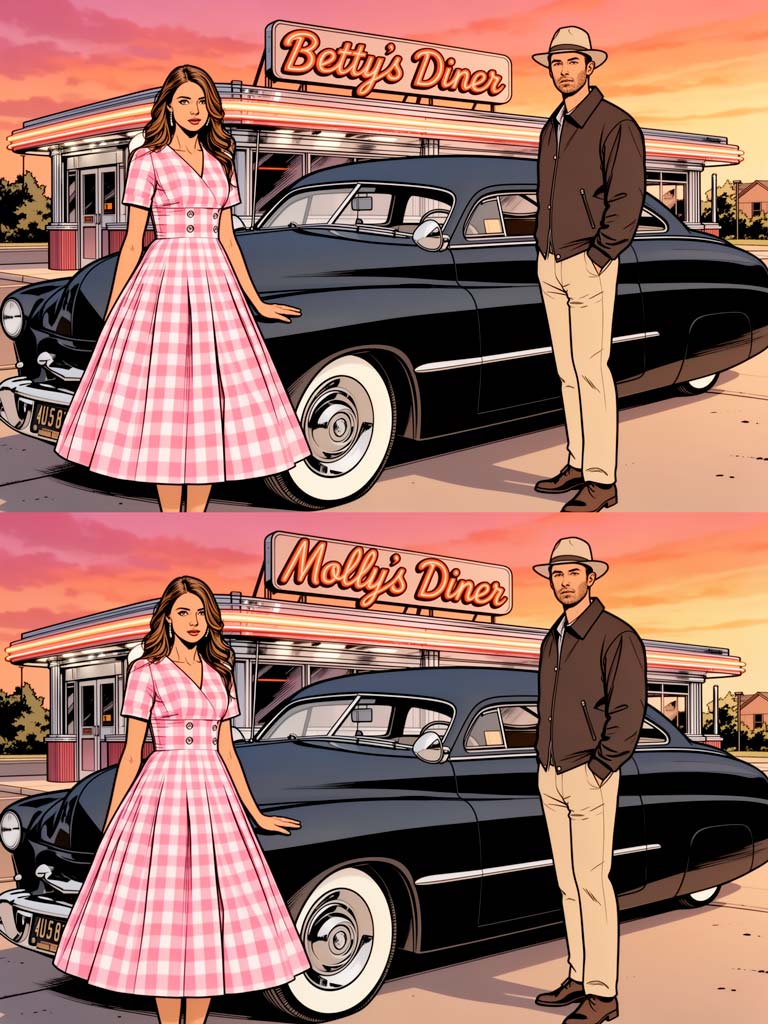
Der strukturierte Prompt im Json-Format
Die meiner Meinung nach herausragendste Neuerung am Flux.2-Modell ist der strukturierte Prompt im Json-Format. Es ist der Einstieg in effizientes, professionelles, KI-unterstütztes Entwerfen in Bereichen wie Kommunikationsdesign, Produktdesign, Architektur oder Innenarchitektur.
Die Stiefel-Anzeige habe ich völlig ahnungslos mit 26 Versuchen innerhalb von 105 Minuten erstellt. Das ist jetzt kein Avantgarde-Entwurf, zeigt aber schon ziemlich gut, was ich vor dem inneren Auge hatte - und das in Top-Bildqualität. Mit ein wenig Übung lassen sich so Entwurfs-Serien in kürzester Zeit generieren, indem man einfach nur Details in der Prompt-Struktur ändert.
Hier ist der Prompt:
{
"scene": "Professional product photography of a hiking boot is standing in the shallow water of a river surrounded by stones and rocks. An unimog RV with turned front wheels is standing in the background in front of a dark, dramatic sky at sunset.",
"subjects": [
{
"description": "suede leather hiking boot with slip-resitant sole",
"position": "foreground left",
"color": "light brown"
}
{
"description": "riverbed with wet rocks and stones",
"position": "foreground and background"
}
{
"description": "Unimog RV with turned frontweels with headlights on",
"position": "background right",
"color": "#104e8b"
}
{
"type": "product ad",
"title": "Your Boot",
"subtitle": "Dein Stiefel ・ Ta Botte ・ あなたのブーツ ・ 你的靴子",
"position": "top center",
"color": "white",
"style": "modern, clean, corporate"
}
{
"type": "product ad",
"title": "Your Color",
"position": "in one row bottom center",
"sections": [
{
"heading": "light brown",
"visual": "light brown square with small white border"
}
{
"heading": "brown",
"visual": "brown square with small white border"
}
{
"heading": "black",
"visual": "black square with small white border"
}
],
"style": "modern, clean, corporate"
}
],
"style": "Ultra-realistic outdoor product photography with commercial quality",
"color_palette": ["light brown", "dark blue", "#4a708b", "#ff7f24"],
"lighting": "dramtic, blue hour, sunset, soft highlight on foreground",
"mood": "cinematic, professional",
"background": "dramtic sky above dark pine forest on the riverbank",
"composition": "rule of thirds",
"camera": {
"angle": "low angle",
"lens-mm": 85,
"f-number": "f/5.6",
"ISO": 200
}
}
Nach einer allgemeinen Beschreibung des Bildinhalts („scene“) werden die Bildelemente („subjects“) beschrieben („description“) und im Bild positioniert („position“). Gegebenenfalls wird zusätzlich ein Farbe definiert („color“). Es folgen die Textelemente, wie Titel („title“) und Untertitel („subtitle“) sowie die Elemente zur Farbauswahl mit Überschrift („heading“), Anweisungen zur Darstellung („visual“) und Schriftstil („style“). Nach Abschluss dieser Auflistung, die durch eckige Klammern eingefasst wird, gibt es noch Angaben zu Hintergrund, Stimmung und Stil. Neu in Flux.2 ist auch die Möglichkeit, unter dem Punkt „camera“ konkrete Kameraeinstellungen und -Parameter zu definieren.
Die Übersetzungen stammen von DeepL.
Flux.2 Probleme
Bilder erzeugen oder reparieren, Stile und Objekte ändern, Texte korrekt wiedergeben und formatieren und vieles mehr - so ein eierlegendes Wollmilchschwein kann nicht in jeder Beziehung perfekt sein und hat deshalb seine eigenen Probleme:
Flux.2 Grafikkartenspeicher
Für Flux.2 [dev] benötigen Sie einen professionellen, leistungsstarken Rechner, vor allem wenn Sie die FP16-Version des Text-Encoders von Mistral AI verwenden. Mit einer Grafikkarte zwischen 24 und 32 Gb VRAM sollten Sie sich mit der FP8-Version des Mistral-Encoders begnügen. Selbst dann können Sie mit Zeiten von 1-2 Minuten für die Bildgenerierung rechnen.
Die Alternative für Grafikkarten ab 13 Gb wäre das Modell Flux.2 [klein] in Verbindung mit dem Qwen Text-Encoder, das aufgrund seiner geringen Dateigröße für die Bilderzeugung nur wenige Sekunden benötigt.
Unscharfe Gesichter
Während Flux.2 in Sachen Bildbearbeitung Erstaunliches leistet, kommt die Qualität der Bildinhalte bei der Text-zu-Bild-Generierung neuer Bilder von Menschen meiner Meinung nach oft nicht an die Qualität von Flux.1 heran. Auch ein Nachschärfen per Text-Prompt führt nicht zu einem besseren Ergebnis. Mein Fazit: Flux.1 und Flux Kontext sind noch nicht aus dem Rennen.
A woman in a green dress is walking in a shopping mall.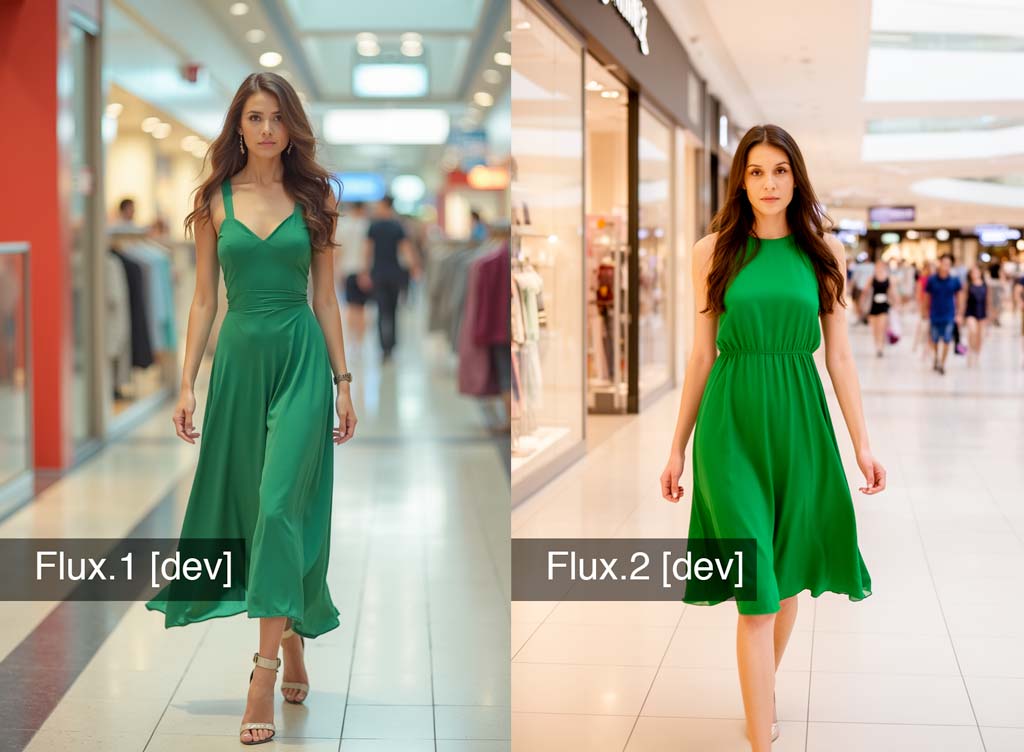
Extreme Farbsättigung
Auch wenn sich das Problem mit der unrealistischen Farbsättigung im Vergleich zu Flux Kontext deutlich gebessert hat - nach der Kolorierung oder der Farbänderung von Bildelementen fallen diese oft mit zu kräftigen, grellen Farben auf. Das können Sie beheben indem den CFG-Scale (Classifier Free Guidance Scale) - also das Verhältnis zwischen Texteingabe und Zufall bei der Bilderzeugung - schrittweise herabsetzen.
Das Bild von unserem 1949er Mercury unten wurde mit dem empfohlenen CFG-Scale von 4 erzeugt. Die schrittweise Reduzierung des Wertes auf 2 führte zu einer Bildkomposition mit natürlicheren Farben.
Colorize this image with natural colors. Give the car a dark brown color and the man in front of the car beige trousers.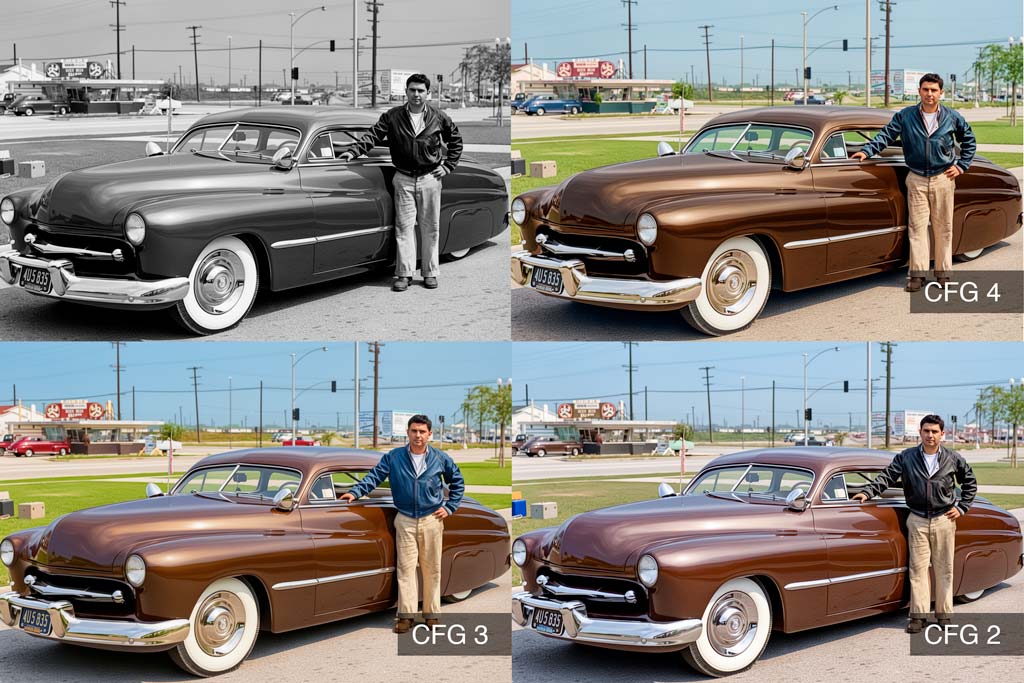
Manchmal hilft es auch einen anderen Sampler zu verwenden, also statt „Euler“ z.B. „Heun“, wie in diesem Beispiel:
Change the color of the dress to red.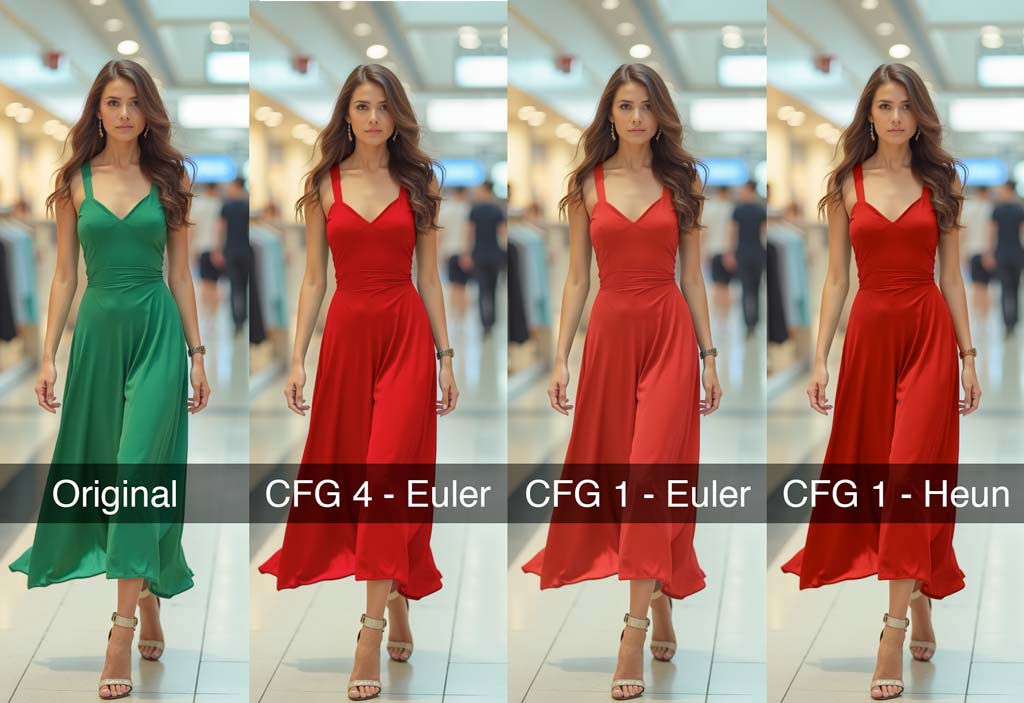
Black Forrest Labs empfiehlt bei zu hoher Farbsättigung einen längeren Prompt zu schreiben.
Flux.2 Installation, Einstellungen und Arbeitsweisen
Teil 2 der Flux.2-Anleitung führt durch die Installation der unterschiedlichen Flux.2-Modelle unter Benutzeroberflächen wie ComfyUI, InvokeAI, SD Next oder Ruined Foocus. Außerdem werden die nützlichsten Einstellungen und Arbeitsweisen erklärt. Der Beitrag folgt in Kürze.