Unbegrenzt Bilder per Texteingabe erzeugen mit Stable Diffusion
Die wichtigsten Elemente der AUTOMATIC1111 txt2img-Benutzeroberfläche
Update vom 10.04.2024
Diese Seite teilen:




 Buy me a Coffee
Für die Bilderzeugung mit Stable Diffusion stehen verschiedene Benutzeroberflächen, wie AUTOMATIC1111, Invoke AI, Easy Diffusion, NMKD oder Diffusion Bee zur Verfügung. Darüber hinaus gibt es inzwischen Plug-ins z.B. für Photoshop oder Blender. Die Einstellungen und Eingabemöglichkeiten sind jedoch bei allen Anwendungen ähnlich.
Die Web-Benutzeroberfläche AUTOMATIC1111 startet mit der Registerkarte „txt2img“. Wenn Sie kein Bild vorliegen haben, dass Sie bearbeiten wollen, ist dies Ihr Hauptarbeitsplatz mit den wichtigsten Funktionen zur Bildgenerierung.

1. Das Modell (Checkpoint) auswählen

Oben links finden Sie das Auswahlmenü „Stable Diffusion Checkpoint“. Hier können Sie das Modell - „model“ oder meistens „checkpoint“ genannt - auswählen, mit dem Sie arbeiten wollen. Ein Modell enthält die Daten, aus denen die Bilder generiert werden.
Es gibt verschiedene Modelle, die mit unterschiedlichen Bild- und Textdatensätzen trainiert wurden. Stable Diffusion stellt mehrere Modelle zur Verfügung die mit dem LAION-5B-Datensatz trainiert wurden:
- v1.5: Universal-Modell basierend auf dem LAION-Datensatz ohne NSFW-Einschränkungen.
- v2.0: Universlal-Modell mit dem LAION-Datensatz trainiert unter Ausschluss von NSFW-Material.
- v2.1: optimiertes Nachfolgemodell von v2.0, verbesserte Darstellung von Menschen.
Auf Civitai oder Huggingface finden Sie eine Vielzahl anderer Modelle für spezielle Anwendungen und Stile, wie z.B. Illustration, Anime, Architektur, Landschaft oder Fantasy.
Das Auswahlmenü zeigt die Modelle an, die Sie im Verzeichnis „stable-diffusion-webui\models\Stable-diffusion“ gespeichert haben. Um die Liste zu aktualisieren klicken Sie auf den Aktualisierungs-Button rechts neben dem Feld.
2. Die Texteingabe (Prompt)
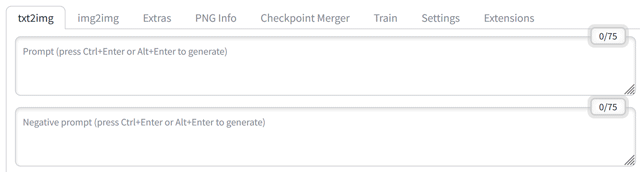
Hier geben Sie ein, was auf dem Bild erscheinen soll und welchen Stil sie sehen wollen. Die bilderzeugende, künstliche Intelligenz versteht zur Zeit nur Englisch. Falls Sie an Ihren fremdsprachlichen Fähigkeiten zweifeln, formulieren Sie auf Deutsch und lassen Sie sich Ihren Text von den KIs Deepl oder ChatGPT übersetzen. So erhalten Sie sinnvolle Prompts.
Vermeiden Sie allzu ausführliche Sätze. Verwenden Sie Stichworte, die Sie durch Kommata trennen, wie z.B.: „photo of a woman, dark hair, shopping mall“. Seien Sie präzise, also statt: „illustration, man, car“ könnten Sie es z.B. mit „vector illustration, old man, vw beetle“ probieren.
Die Qualität des Bildes steht und fällt mit der Qualität Ihrer Texteingabe. Ein guter „Prompt“ ist der wichtigste Arbeitsschritt bei der Bildgenerierung! Experimentieren Sie durch hinzufügen und weglassen einzelner Begriffe.
Gerade am Anfang ist es hilfreich, nach existierenden KI-Bildern zu suchen, die Ihren Vorstellungen entsprechen, die Prompts zu kopieren und als Startpunkt für Ihr eigenes Bild zu verwenden. Gute Quellen hierfür sind z.B. Lexica oder Openart.
3. Die negative Texteingabe (negative Prompt)
Hier geben Sie an, welche Inhalte, Fehler und Genres Sie in Ihrem Bild vermeiden wollen. So können z.B. schlechte Bildqualität, überzählige oder verformte Körperteile oder unerwünschte Stilrichtungen verhindern.
Wenn Sie mit den Stable Diffusion Modellen ab Version 2 arbeiten, ist ein negativer Prompt zwingend erforderlich.
Auch hier gilt: Kopieren geht über Studieren, zumindest am Anfang.
4. Die Sampling-Methode (Sampling method)

Die Sampling-Methode bestimmt, mit welchem Algorithmus das Bild errechnet wird. Die Methoden unterscheiden sich in der Vorgehensweise, wie sie aus einem Bildrauschen etwas Gegenständliches entwickeln. Während einige Sampler kohärente Ergebnisse erzeugen, dafür aber mehr Schritte benötigen, präsentieren andere nach wenigen Schritten ein eher zufälliges Ergebnis.
Ein guter Anfang ist es, mit der voreingestellten „Euler a“-Methode und 20 Sampling Steps zu arbeiten. Allgemein beliebt ist auch „DPM++ 2M Karras“. Ab 20 Sampling Steps aufwärts liefert dieser Methode kohärente Bildergebnisse.
4a. Gesichter nachbessern (Restore faces)
Bilder, die mit Hilfe künstlicher Intelligenz erzeugt wurden, zeigen oft entstellte menschliche Gesichter. Um das zu verhindern, können Sie bei „Restore faces“ einen Haken setzen. Die Software wird dann versuchen, die Gesichter zu verbessern. Die Einstellungen zur Gesichtskorrektur können Sie unter Settings vornehmen.
4b. Wiederkehrende Muster erstellen (Tiling)
Mit dieser Funktion können Sie Bild-Kacheln generieren, die sich nahtlos wiederholen. Das ist z.B. für Tapeten- oder Stoffmuster hilfreich oder zur Erzeugung von Oberflächen-Materialien für das 3D-Rendering z.B. in Blender oder Maya.
4c. Hochauflösende Korrektur (Highres. fix)
Generierte Bilder mit einer Größe, die oberhalb der Größe liegen, mit der das verwendete Modell trainiert wurde, zeigen oft unscharfe Details. Das betrifft je nach Model Seitenlängen von mehr als 512 Pixeln bzw. 768 Pixeln. Ist der „High Resolution Fix“ aktiv, durchläuft das Bild einen zweiten Zyklus, der die Detailtiefe verbessert.
5. Sampling-Durchgänge (Sampling steps)
Jede Sampling-Methode benötigt eine unterschiedliche Anzahl von Arbeitsschritten, um ein rauschfreies Bild ohne Artefakte zu erzeugen. Durch erhöhen oder reduzieren der Sampling-Schritte können Sie die Bildqualität erhöhen. Mit 20-25 Sampling-Schritten erhalten Sie in der Regel die besten Ergebnisse, vor allem mit der „Euler a“ Sampling-Methode. Die „DPM++ 2M Karras“-Methode kann 30 bis 50 Schritte benötigen, um brauchbare Bilder zu erzeugen.
6. Breite und Höhe (Width, Height)

Hier geben Sie die Breite und die Höhe des Bildes in Pixeln ein, das Sie erzeugen möchten.
Wichtig: Die Werte sollten ein Vielfaches von 64 Pixeln ergeben.
Der Standard-Wert beträgt 512 x 512 Pixel. Dies ist ein guter Anfangswert, um erste Ergebnisse für einen Prompt zu generieren und Zeit zu sparen. Sobald sie mit dem Resultat zufrieden sind, können Sie dann mit höheren Werten arbeiten. Höhere Werte benötigen allerdings auch mehr Arbeitsspeicher. Falls Sie hier eine Fehlermeldung bekommen, sollten Sie diese Einstellungen aus der Installationsanleitung für Stable Diffusion mit AUTOMATIC1111 vornehmen.
Wenn Sie als Checkpoint das Stable Diffusion Model „v2-1_768-ema-pruned.ckpt v2-1_768-ema-pruned.ckpt“ ausgewählt haben, wird empfohlen, mindestens eine Seite auf 768 Pixel zu setzen. Ich hatte jedoch bisher keine Probleme, zunächst mit der Standardgröße 512 x 512 Pixel zu starten.
7. Bildanzahl
7a. Stapelgröße (Batch count)
Der „Batch count“ gibt die Anzahl der Bilder wieder, die in einem Durchgang nacheinander generiert werden. Um eine gewisse Auswahl zu haben, ist hier ein Anfangswert von mindestens 4 sinnvoll.
7b. Chargengröße (Batch size)
Der „Batch size“ gibt die Anzahl der Bilder wieder, die in einem Durchgang gleichzeitig generiert werden. Belassen Sie den Wert auf 1, wenn Sie nicht gerade eine High-End-Grafikkarte mit viel Grafikspeicher besitzen.
8. Das Mischungsverhältnis zwischen Texteingabe und Zufall (CFG Scale)

Der Classifier Free Guidance Scale (CFG Scale) legt fest, in welchem Umfang die Texteingaben bei der Bilderzeugung berücksichtigt werden. Je kleiner dieser Wert ist, desto zufälliger und kreativer fällt das Ergebnis aus. Ein CFG Scale unterhalb von 5 und oberhalb von 15 generiert oft eigenwillige Bildkompositionen. Der Standardwert von 7 führt in der Regel zu den besten Resultaten.
Einstellbar sind Werte von 0 - 30:
1 ignoriert die Texteingabe, rein zufälliges Ergebnis
3 berücksichtigt die Texteingabe oberflächlich, kreatives Ergebnis
7 gutes Verhältnis von Texteingabe zu Kreativität
15 berücksichtigt die Texteingabe vorrangig
30 verwendet ausschließlich die Texteingabe
9. Der Bildursprung (Seed)

Jedes von der künstlichen Intelligenz erzeugte Bild erhält eine Identifikationsnummer. Mit Hilfe dieser Nummer und den verwendeten Sampling-Einstellungen läßt sich das Bild immer wieder herstellen.
Dieser „Seed“ dient vor allem als Startwert zur Generierung von Variationen existierender Bilder, die Sie verbessern wollen. Hierzu drücken Sie den grünen „Recycling“-Button rechts neben dem Seed-Feld, wenn das Bild, das Sie weiter bearbeiten wollen, in der Bildanzeige rechts angezeigt wird. Der Startwert für das Bild wird dann in das Seed-Feld übernommen.
Möchten Sie ein Bild, das Sie z.B. auf Lexica oder Openart gefunden haben, als Basis verwenden, kopieren Sie den entsprechenden „Seed“ in dieses Feld.
Der Standardwert für den Seed beträgt -1, d.h. der Bildursprung ist dem Zufall überlassen. Dieses sollte immer dann der Startwert sein, wenn Sie etwas Neues aus einem Prompt erzeugen wollen. Sie können diesen Wert wieder herstellen, indem Sie auf den „Würfel“-Button rechts neben dem Seed-Feld drücken.
10. Bildgenerierung
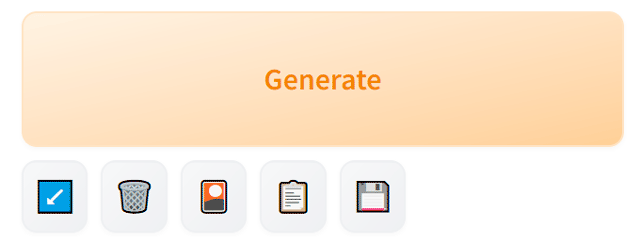
Die Bilderzeugung starten Sie mit dem „Generate“-Button. Die Ergebnisse erscheinen in dem Feld darunter. Die Bilder werden automatisch in dem Ordner „stable diffusion webui\outputs“ gesichert. Mit den Buttons „Save“ oder „Zip“ können Sie diese auch an einem anderen Ort speichern. Mit den „Send to ...“-Buttons können Sie das aktuelle Bild weiterverarbeiten.
