Stable Diffusion SDXL 1.0 lokal unter Windows installieren
Schritt für Schritt-Anleitung für die Installation von Stable Diffusion SDXL 1.0 und der Benutzeroberfläche AUTOMATIC1111
Update vom 04.07.2025
Diese Seite teilen:




 Buy me a Coffee
Die Vorteile von Stable Diffusion XL 1.0
Stable Diffusion SDXL 1.0 ist ein KI-Model, das Bilder anhand einer Texteingabe oder einer Bildvorlage erzeugt (KI = Künstliche Intelligenz). Gegenüber anderen Bildgeneratoren und Diensten, wie Midjourney und Dall-E 2, hat es den Vorteil, dass es als Open Source frei verfügbar und somit kostenlos ist. Anders als andere Bildgeneratoren läßt sich SDXL 1.0 lokal auf einem PC installieren. So ist man unabhängig von den Einschränkungen und Kapazitäten der Server, auf denen diese Modelle laufen.
Warum AUTOMATIC1111?
AUTOMATC1111 ist eine der vielen Benutzeroberflächen, die mit dem Stable Diffusion XL 1.0 Modell umgehen können. Es handelt sich um eine Web-Anwendung, die sich auf dem eigenen Rechner installiert und mit einem Webbrowser aufrufbar ist. Die Installation ist mit ein wenig Handarbeit verbunden, aber die Mühe lohnt sich: AUTOMATIC1111 verfügt über eine Vielzahl von Funktionen, die ständig aktualisiert werden. Darüber hinaus stehen viele Erweiterungen zum Download bereit, die den Funktionsumfang ergänzen und bei der Erledigung von Spezialaufgaben helfen.
Update April 2025: Nachdem AUTOMATIC1111 seit Monaten nicht aktualisiert wurde, empfehle ich die Installation von Forge WebUI. Die Forge Benutzeroberfläche ist ist ein Ableger von AUTOMATIK1111, generiert Bilder vor allem mit SDXL-Modellen um ein vielfaches schneller als AUTOMATIK1111 und benötigt dafür weniger Grafikspeicher. Darüber hinaus ist Forge WebUI in der Lage, Flux AI-Modelle zu verarbeiten.
Die Installation ist denkbar einfach. Phyton ist bereits integriert und wenn Sie mit einer NVIDIA-Grafikkarte arbeiten, müssen Sie nichts weiter per Terminal einrichten. Bei geringem Grafikspeicher, Fehlermeldungen beim Start oder bei der Bildgenerierung oder wenn Sie mit einer AMD-Grafikkarte arbeiten, gelten auch für Forge WebUI die Hinweise weiter unten.
Eine ausführliche Anleitung zur Installation von Forge WebUI finden Sie unter: Die Forge WebUI Benutzeroberfläche installieren.
Systemvoraussetzungen für Automatic1111 und SDXL 1.0
- Windows 10 oder 11
- 22 GB freier Festplattenspeicher (10 GB + 12GB für SDXL 1.0)
- 16 GB Arbeitspeicher, 32 GB RAM empfohlen
- mindestens: separate NVIDIA- oder AMD-Grafikkarte mit 8 GB VRAM
- empfohlen: separate NVIDIA-Grafikkarte mit mindestens 12 GB VRAM
Sollten ihnen weniger als 8 GB VRAM zur Verfügung stehen, beachten Sie bitte die Einstellungen unter Schritt 6!
Automatic1111 wurde hauptsächlich für Windows und NVIDIA-Grafikkarten geschrieben. Eine Installation auf anderen Betriebssystemen, wie Linux oder Mac ist möglich, erfordert aber zusätzliche Schritte. Wenn Sie mit einer AMD-Grafikkarte arbeiten, können Sie die angepasste Version von lshqqytiger installieren. Eine Installationsanleitung finden Sie unter „Automatic1111 auf Windows-Rechnern mit AMD-Grafikkarten installieren“.
Auf der AMD-Community-Website finden Sie weitere Informationen, wie Sie die Performance Ihrer AMD-Installation mit Modellen verbessern können, die mit Microsoft Olive optimiert wurden.
Wessen Rechner diesen Anforderungen nicht entspricht, der kann z.B. Services wie z.B. Google Colab Pro, Rundiffusion, Thinkdiffusion oder Stablediffusionweb nutzen.
Fooocus: Die alternative Benutzeroberfläche für Anfänger
Wen die Aussicht einen Befehl nach Anleitung in die Windows-Terminal- Kommandozeileneingabe zu kopieren in Angst und Schrecken versetzt, dem sei die Web-Benutzeroberfläche Fooocus empfohlen, die sich mit einem Klick installieren lässt und sich obendrein bei den Systemvoraussetzungen genügsamer gibt, als AUTOMATIC1111. Fooocus kommt mit einer reduzierten Oberfläche, die sich vor allem für Anfänger eignet, die sich nicht mit technischen Einzelheiten und unzähligen Erzeugungsparametern zur Bildgenerierung herumschlagen mögen.
Die Anleitung „Erste Schritte mit Fooocus“ führt Sie durch die Installation und zeigt Ihnen, wie Sie ohne weitschweifige Texteingaben beeindruckende Bilder erzeugen.
Systemvoraussetzungen für Fooocus
- Windows 10 oder 11
- 30 GB freier Festplattenspeicher
- 8 GB RAM Arbeitspeicher
- mindestens: separate NVIDIA-Grafikkarte mit 4 GB VRAM (6 GB empfohlen) oder AMD-Grafikkarte mit 8 GB VRAM
Alternativen zu Automatic1111 mit Windows Installer
Alternativen mit vergleichbaren Einstellmöglichkeiten wie AUTOMATIC1111, die mit einem Windows-Installer ausgeliefert werden, sind z.B.:
Fortgeschrittene sollten sich mit der ComfiUI-Benutzeroberfläche beschäftigen. Anders als der Name suggeriert, handelt es sich um eine komplexe Oberfläche, die mit Nodes arbeitet, wie sie z.B. von Blender bekannt sind. Damit lassen sich die Erzeugungsparameter für die Bildgenerierung individuell als Knoten in umfangreichen Flussdiagrammen konfigurieren. Ein weiterer Vorteil ist, dass ComfiUI mit weniger VRAM auskommt, als AUTOMATIC1111.
AUTOMATIC1111 auf Rechnern mit NVIDIA RTX 50xx Grafikkarten installieren
Wenn Sie AUTOMATIC1111 auf einem Windows-Rechner mit einer NVIDIA RTX 50xx Grafikkarte installieren wollen, können Sie die Schritte 1 bis 3 überspringen und stattdessen der Anleitung unter „Wie Sie AUTOMATIC1111 auf NVIDIA RTX 50xx Grafikkarten zum Laufen bringen" folgen. Die Installation ist deutlich einfacher, da Sie nur eine Datei herunterladen müssen und nach dem Start alle Abhängigkeiten der Benutzeroberfläche automatisch installiert werden.
Schritt 1: Python 3.10.x installieren
AUTOMATIC1111 arbeitet mit der Skriptsprache Python.
- Laden Sie den 64bit-Windows-Installer Version 3.10.x vom Microsoft Store oder von der Python-Webseite herunter: https://www.python.org/downloads

Wichtig: Verwenden Sie keine Version höher als Python 3.10.x, da sonst die Installation von AUTOMATIC1111 fehlschlägt (Fehlermeldung „RuntimeError: Couldn’t install torch.“)!
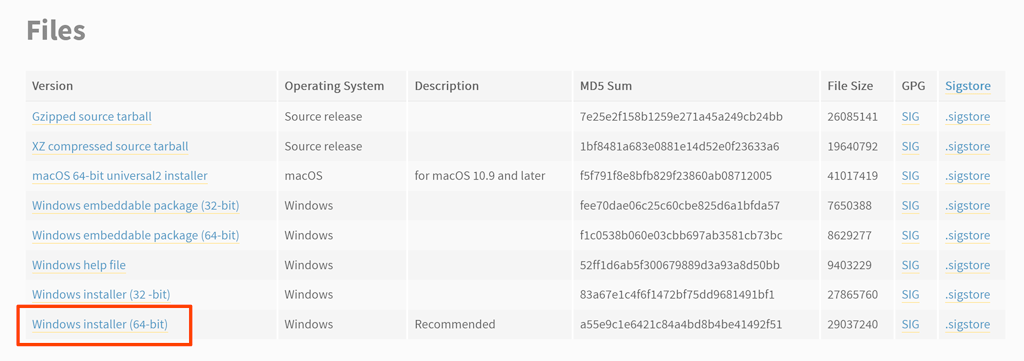
- Installieren Sie Python 3.10.x
Wichtig: Setzen Sie bei der Installation einen Haken bei der Option „Add python.exe to PATH“!

Falls Sie bereits eine neuere Python-Version als 3.10.x auf Ihrem PC laufen haben, haben Sie zwei Möglichkeiten: Die einfachste ist, diese zu deinstallieren, wenn Sie nicht auf die neuere Version angewiesen sind. Sie können auch zwei Python Versionen parallel laufen lassen, müßten hier aber einige Einstellungen im System vornehmen. Wichtig ist, dass die Version 3.10.x als Default definiert ist.
Schritt 2: Git installieren
Github ist ein Archiv zur Verwaltung von Software-Versionen. Mit der Git-Software, können Sie Anwendungen direkt aus diesem Archiv installieren und aktuell halten.
- Laden Sie den aktuellsten 64bit-Windows-Installer von der Github-Webseite herunter: https://git-scm.com/download/win
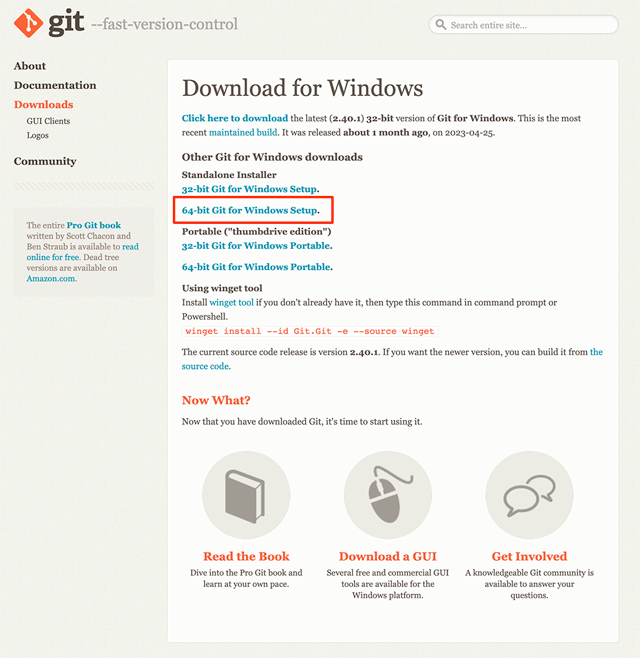
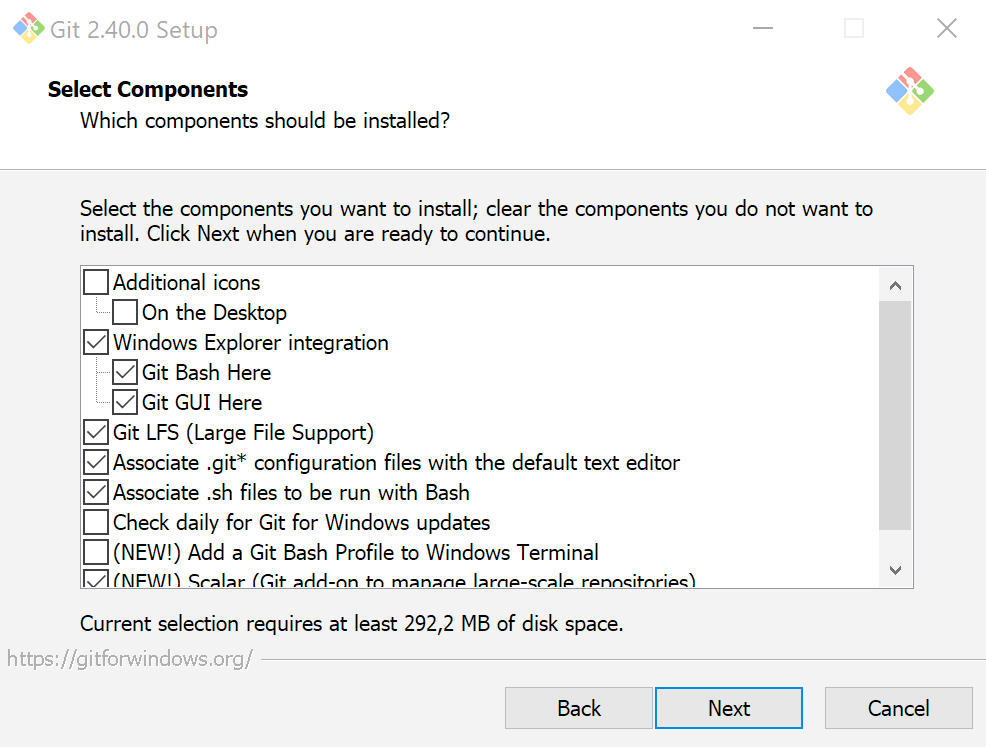
- Installieren Sie Git. Akzeptieren Sie die Lizenz und ändern Sie nichts an den vorgeschlagenen Einstellungen in den folgenden Fenstern.

Schritt 3: AUTOMATIC1111 installieren
Für die Benutzeroberfläche AUTOMATIC1111 gibt es zwar einen Windows-Installer, dieser setzt aber bestimmte NVIDIA-Grafikkarten voraus. Die aktuellste Version installieren wir daher direkt aus dem Github-Archiv:
- Legen Sie im Datei-Explorer einen Ordner an, in den Stable Diffusion installiert werden soll, also z.B. „C:\MeinPfad\Stable-Diffusion“. Es wird empfohlen, direkt unter dem Laufwerk zu installieren (also z.B. „C:\“ lokal oder „E:\“ auf einer externen Festplatte), um Windows Restriktionen in Sachen Dateinamenlänge zu umgehen.
- Gehen Sie in diesen Ordner hinein, sodaß der vollständige Dateipfad in der Adressleiste angezeigt wird.
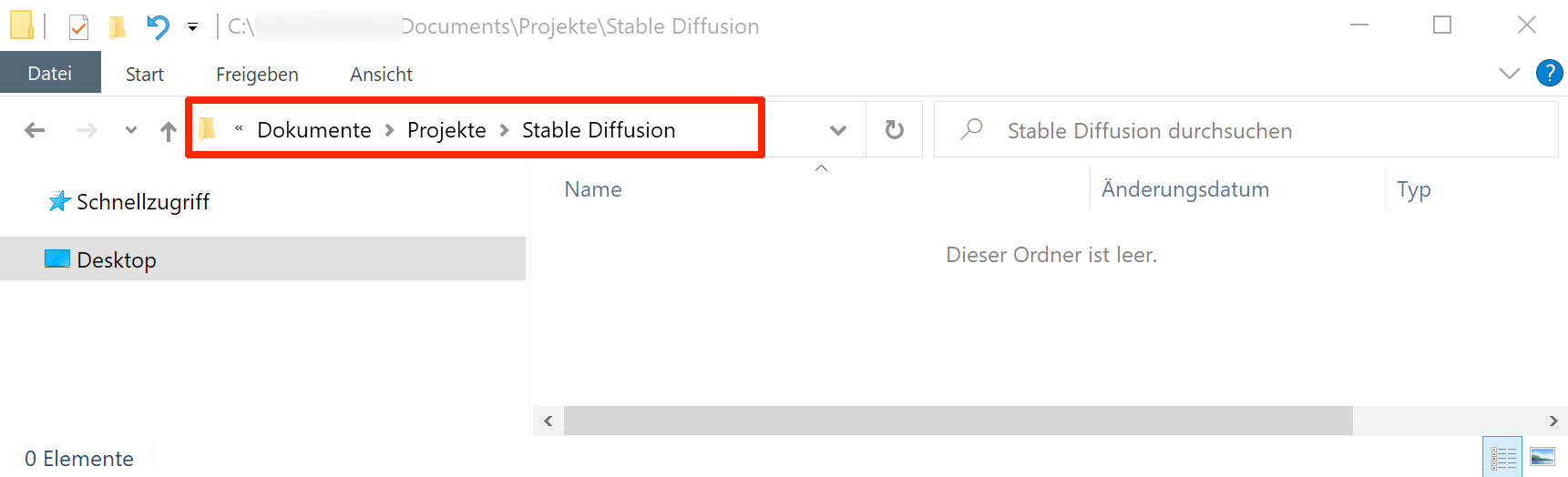
- Tippen Sie „cmd“ dort in die Adressleiste ein, wo der Dateipfad steht, so dass nur noch „cmd“ in der Leiste steht und drücken Sie die Enter-Taste.
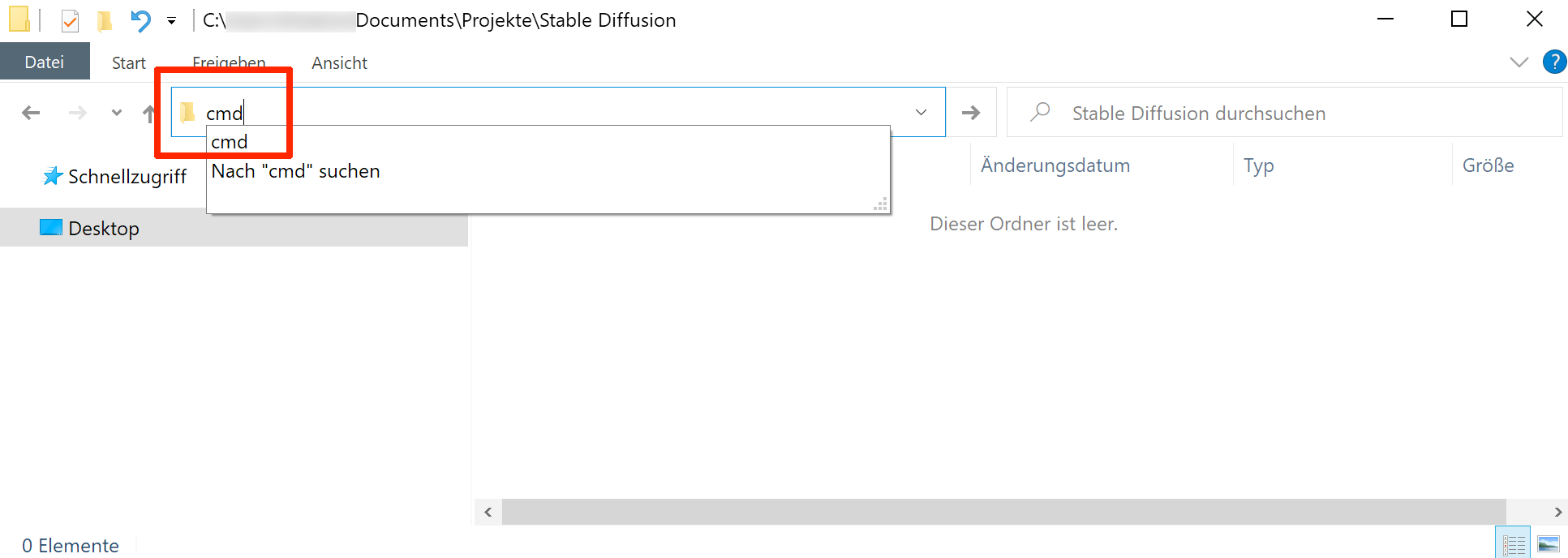
- Jetzt sollte ein schwarzes Terminal-Fenster aufgehen mit einer Eingabeaufforderung, die etwa so aussieht: „C:\MeinPfad\Stable-Diffusion>“.
- Kopieren oder tippen Sie die folgende Eingabe hinter die Eingabeaufforderung in das Fenster und drücken Sie die Enter-Taste:
git clone https://github.com/AUTOMATIC1111/stable-diffusion-webui.git

- AUTOMATIC1111 wird jetzt installiert. Warten Sie bis die Installation durchgelaufen ist und der Prompt „C:\MeinPfad\Stable-Diffusion>“ wieder im Terminal-Fenster erscheint. Dann können Sie das Terminal-Fenster schließen.
Schritt 4: Das Stable Diffusion Modell installieren
Ein Modell - „model“ oder auch „checkpoint“ genannt - enthält die Daten, auf deren Basis die Bilder generiert werden. Modelle sind mit unterschiedlichen Bildern trainiert worden. In unserem Fall verwenden wir das aktuellste Modell SDXL 1.0, das von Stable Diffusion herausgegeben wird. Anders als bei den bisherigen Versionen, bietet SDXL 1.0 als Ergänzung zum Basis-Modell einen zusätzlichen Refiner an, der das Bild nach der Generierung überarbeitet und Details hinzufügt. Dabei ist der Refiner zur Bilderzeugung nicht zwingend erforderlich, da das SDXL 1.0 Modell auch ohne diesen Veredler gute Ergebnisse produziert.
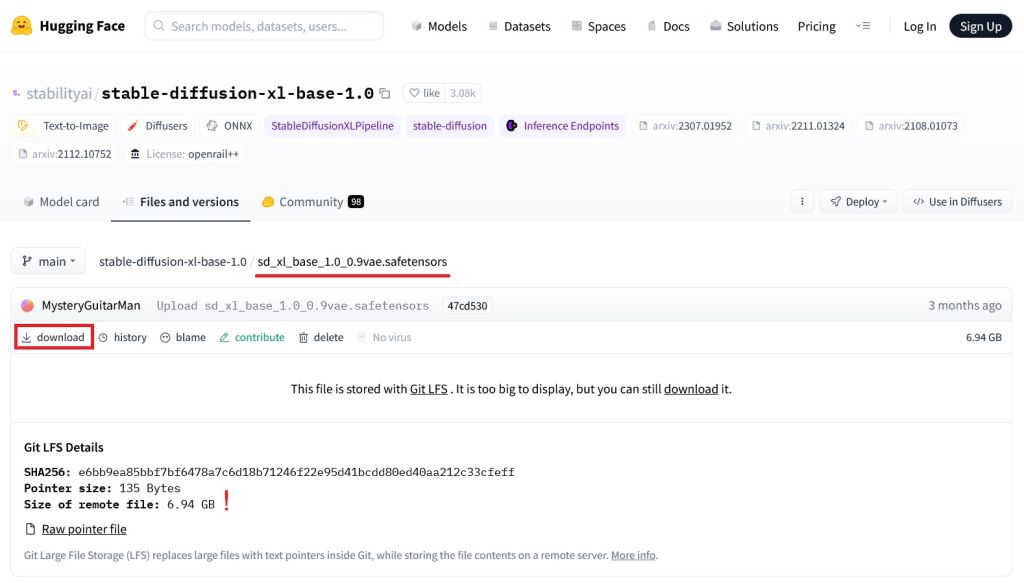
- Laden Sie das Modell sd_xl_base_1.0_0.9vae.safetensors herunter und speichern Sie es in Ihrem Stable Diffusion Ordner unter: „...\stable-diffusion-webui\models\Stable-diffusion“. Wenn sich in diesem Ordner eine Datei namens „Put Stable Diffusion checkpoints here.txt“ befindet, haben Sie alles richtig gemacht.
Achtung: Modelle sind mehrere Gigabyte groß und benötigen je nach Internetverbindung beim Herunterladen etwas Zeit.
- Laden Sie das Modell sd_xl_refiner_1.0_0.9vae.safetensors herunter und speichern Sie es in Ihrem Stable Diffusion Ordner unter: „...\stable-diffusion-webui\models\Stable-diffusion“.

Schritt 5: Die Benutzeroberfläche starten
Beim ersten Start von AUTOMATIC1111 werden verschiedene Komponenten geladen und installiert. Hierzu ist eine Internetverbindung notwendig. Danach wird die Benutzeroberfläche initialisiert.
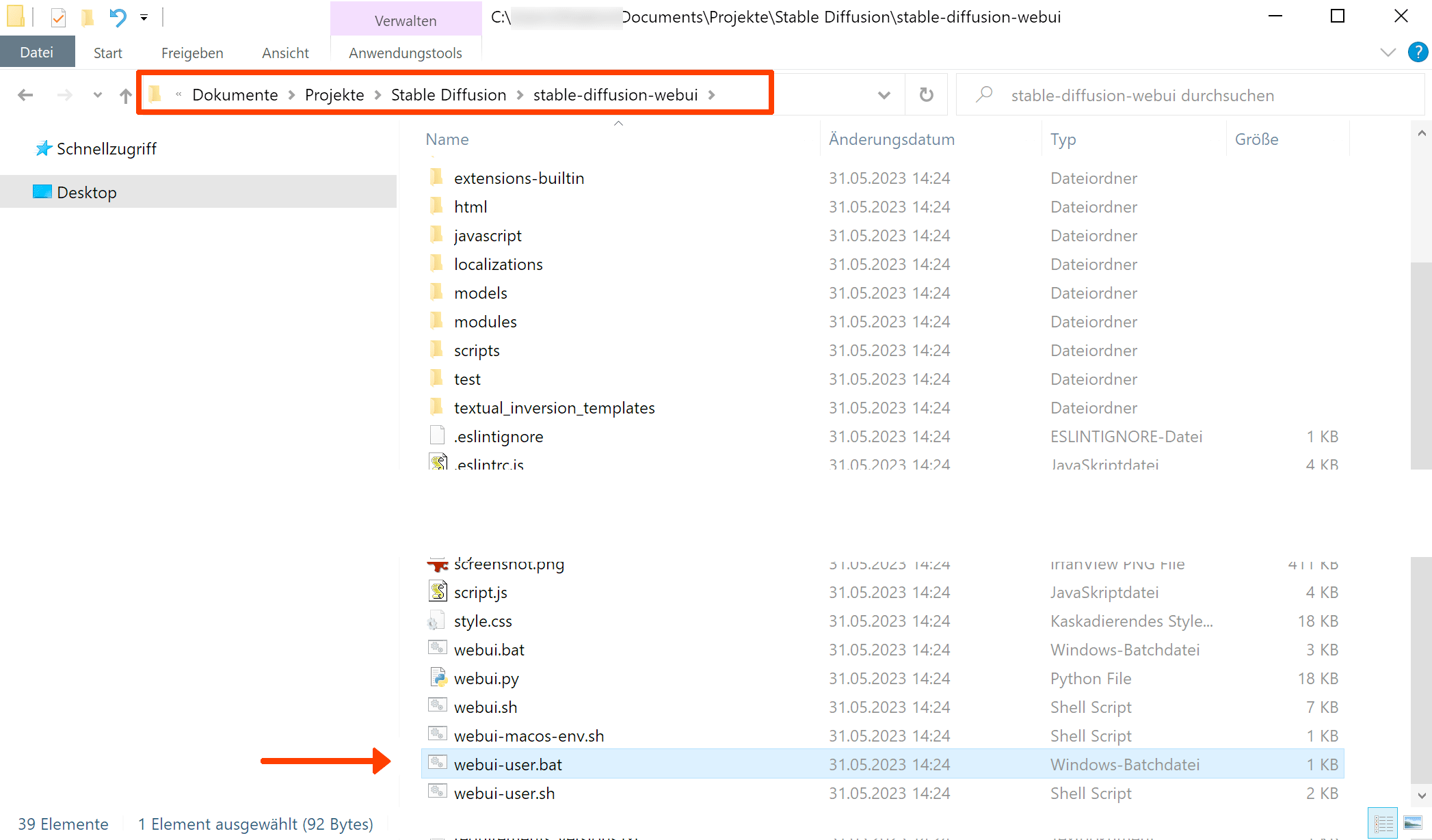
- In dem Ordner „...\stable-diffusion-webui“ finden Sie eine Datei mit dem Namen „webui-user.bat“. Gemeint ist die Windows Batch Datei und nicht die webui-user.sy!
Doppel-klicken sie auf die webui-user.bat. Wieder geht ein schwarzes Terminal-Fenster auf. Die Installation beginnt automatisch und kann sich eine Weile hinziehen.
- Die Installation ist abgeschlossen, wenn im Fenster die Meldung: „Running on local URL: http://127.0.0.1:7860“ erscheint. Das heißt, die Benutzeroberfläche läuft nun unter einer lokalen Adresse auf Ihrem Computer. Sie können diese Adresse mit Ihrem Web-Browser aufrufen, indem Sie diese kopieren und dort in die Adresszeile kopieren. Neuere Versionen von Automatic1111 starten Ihren Standard-Webbrowser automatisch.

Schritt 6: AUTOMATIK1111 optimieren und konfigurieren
- Schließen Sie das Windows-Terminal-Fenster, in dem AUTOMATIC1111 läuft. AUTOMATIC1111 wird damit beendet.
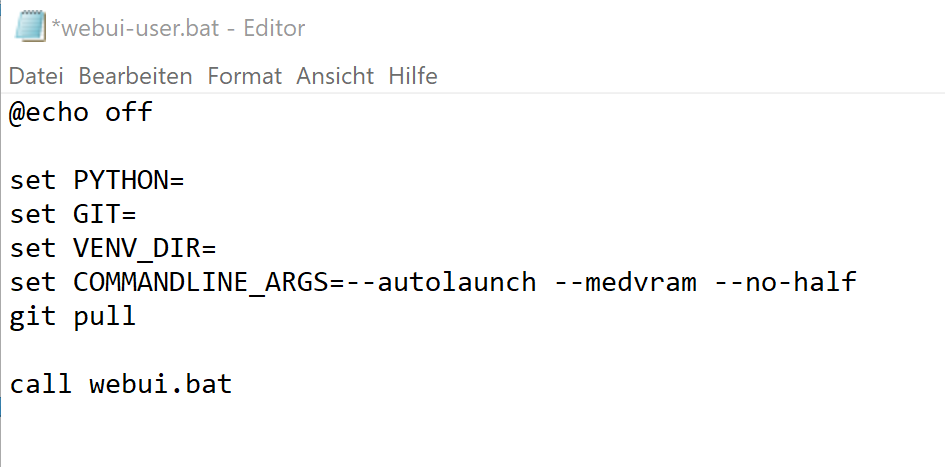
- Öffnen Sie die Datei webui-user.bat in einem Text-Editor. Das geht am einfachsten mit einem Rechts-Klick auf die Datei im Datei-Explorer. Wählen Sie „Datei bearbeiten“ aus. Es sollte sich ein Text-Editor mit dem Inhalt der Datei öffnen.

Diese Einstellungen sollten Sie vornehmen:
- Wenn Sie eine Grafikkarte mit weniger als 8 GB VRAM verwenden, ergänzen Sie in der Zeile „set COMMANDLINE_ARGS=“:
set COMMANDLINE_ARGS=--medvram - Wenn Sie eine Grafikkarte mit 4 GB VRAM oder weniger verwenden, ergänzen Sie in der Zeile „set COMMANDLINE_ARGS=“:
set COMMANDLINE_ARGS=--lowvram
Es kann allerdings passieren, dass Sie mit der lowvram-Einstellung keine Modelle mit der *.safetensors-Erweiterung laden können.
Wichtig: Die einzelnen Argumente in der Zeile „set COMMANDLINE_ARGS=“ werden durch Leerzeichen getrennt!
Diese Einstellungen können Sie vornehmen:
- Wenn Sie möchten, dass AUTOMATIC1111 bei jedem Start überprüft, ob Sie die akuellste Version installiert haben, ergänzen Sie den Befehl „git pull“ in der webui-user.bat.
- Wenn AUTOMATIC1111 Ihren Standard-Webbrowser nach dem Start nicht automatisch mit der Benutzeroberfläche öffnet, ergänzen Sie „--autolaunch“ in der Zeile „set COMMANDLINE_ARGS=“:
set COMMANDLINE_ARGS=--autolaunch - Um den Automatic1111 Dark Mode zu aktivieren, also die weiße Benutzeroberfläche durch eine graue zu ersetzen, ergänzen Sie „--theme dark“ in der Zeile „set COMMANDLINE_ARGS=“:
set COMMANDLINE_ARGS=--theme dark - Speichern und schließen Sie die web-ui-user.bat
Beschleunigung mit Xformers
Wenn Sie eine NVIDIA-Grafikkarte benutzen, können Sie die Bildgenerierung beschleunigen, indem Sie zusätzlich die Xformers-Bibliothek installieren. Das ist auch empfehlenswert, wenn Ihre NVIDIA-Grafikkarte über wenig Grafikspeicher verfügt, da die Bilderzeugung mit Xformers auch deutlich weniger VRAM beansprucht.
Hierzu fügen Sie in der Zeile „set COMMANDLINE_ARGS=“ in der webui-user.bat einfach den Befehl „--xformers“ hinzu. Die Xformers-Bibliothek wird dann automatisch installiert.
set COMMANDLINE_ARGS=—xformersDer einzige Nachteil bei der Nutzung von Xformers ist, dass Bildergebnisse in einigen Fällen nicht bis ins letzte Detail wiederholbar sind. Das heißt, dass sich Bilder, die mit identischen Einstellungen und demselben Seed erzeugt wurden, in einigen Details geringfügig voneinander unterscheiden. Das läßt sich im Einzelfall aber verhindern, indem man den „--xformers“-Befehl in der webui-user.bat löscht und AUTOMATIK1111 neu startet.
Schritt 7: AUTOMATIC1111 starten
- Doppel-klicken Sie auf die Datei webui-user.bat im Verzeichnis „.../stable-diffusion-webui“. Der Start dauert einige Sekunden, jedoch nicht solange, wie der erste Start.
Wieder erhalten Sie im Terminal-Fenster die Meldung: „Running on local URL: http://127.0.0.1:7860“, wobei die letzten 4 Zahlen (der Port) variieren können. - Kopieren Sie die Adresse http://127.0.0.1:7860
- Starten Sie Ihren bevorzugten Web-Browser und kopieren Sie die Adresse in die Adresszeile. Drücken Sie die Enter-Taste. Die Benutzeroberfläche ist nun bereit.
Probieren wir den Zauber doch gleich mal aus:
- Tragen Sie
in die obere Texteingabe (positive Prompt = was Sie sehen wollen) ein.Photo of an elephant in a shopping mall - Anders als bei vorherigen Stable Diffusion Modellen bleibt die zweite Texteingabe (negative Prompt = was Sie nicht sehen wollen) leer.
- Setzen Sie die „Sampling steps“ auf den Wert 30.
- Geben Sie für „width“ und „height“ eine Größe von 1024x1024 Pixel ein.
- Lassen Sie ansonsten alles wie es ist und drücken Sie „Generate“.

Der Weg zum brauchbaren Bild führt über die verschiedenen Einstellungen und vor allem über die „Prompts“. Eine ausführliche Anleitung zur AUTOMATIC1111 Text-zu-Bild-Benutzeroberfläche finden Sie hier.
Falls Sie noch etwas ähnliches wie auf dem Bild oben generieren wollen, tragen Sie in der vorletzten Zeile unter Seed: „1823927418“ ein und versuchen Sie es erneut.
Häufige Fehlermeldungen und Problembehebung
Zur Problembehebung bei Fehlermeldungen kursieren die unterschiedlichsten Lösungen im Web. Hier sind die wichtigsten Fehler und die oft gewählten Lösungen ohne Anspruch auf Vollständigkeit:
- Zum Konfigurieren öffnen Sie wieder die Datei webui-user.bat in einem Text-Editor, wie unter Schritt 6 beschrieben.
- Komplett schwarzes oder grünes Bild:
Ergänzen Sie in der Zeile „set COMMANDLINE_ARGS=“:
set COMMANDLINE_ARGS=--precision full --no-half - Fehlermeldung „NansException: A tensor with all NaNs was produced...“:
Ergänzen Sie in der Zeile „set COMMANDLINE_ARGS=“:
set COMMANDLINE_ARGS=--no-half --disable-nan-check - Fehlermeldung: „RuntimeError: CUDA out of memory“ oder „RuntimeError: Could not allocate tensor...“
- Wenn Sie eine Grafikkarte mit 8 GB VRAM verwenden, ergänzen Sie in der Zeile „set COMMANDLINE_ARGS=“:
set COMMANDLINE_ARGS=--medvram --no-half - Wenn Sie eine Grafikkarte mit 6 GB VRAM oder weniger verwenden, ergänzen Sie in der Zeile „set COMMANDLINE_ARGS=“:
set COMMANDLINE_ARGS=--lowvram --no-half
Automatic1111 auf Windows-Rechnern mit AMD-Grafikkarten installieren
Automatic1111 wurde für NVDIA-Grafikkarten geschrieben. Um die Benutzeroberfläche mit einer AMD-Grafikkarte zum Laufen zu bringen, können Sie eine angepasste Version installieren, die mit DirectML arbeitet. Abhängig von der verwendeten AMD-Grafikkarte kann es zu unterschiedlichen Fehlermeldungen kommen. Der unten beschriebene Installationsprozess sollte zur Zeit in den meisten Fällen funktionieren. Mangels AMD-Grafikkarte konnte ich den Ablauf jedoch nicht testen.
Wer tiefer in die Materie einsteigen möchte, findet hier und hier auf der AMD-Community-Website aktuelle Anleitungen für optimierte Automatic1111-Installationen, die mit Microsoft Olive und der Automatic1111-Oberfläche arbeiten.
Schritt 1: Python installieren
Installieren Sie Python 10.6 vom Microsoft Store oder der Python-Website wie oben beschrieben.
Sehr Wichtig: Benutzen Sie nur die Python-Version 10.6!
Genauso wichtig: Setzen Sie bei der Installation einen Haken bei der Option „Add python.exe to PATH“!
Schritt 2: Git installieren
Installieren Sie Git wie oben beschrieben.
Schritt 3: Den Automatic1111-DirectML-Zweig installieren
Installieren Sie die Automatic1111-Version von „lshqqytiger“:
- Legen Sie im Datei-Explorer einen Ordner an, in den Stable Diffusion installiert werden soll, also z.B. „C:\MeinPfad\Stable-Diffusion“.
Gehen Sie in diesen Ordner hinein, sodaß der vollständige Dateipfad in der Adressleiste angezeigt wird. - Tippen Sie „cmd“ dort in die Adressleiste ein, wo der Dateipfad steht, so dass nur noch „cmd“ in der Leiste steht und drücken Sie die Enter-Taste.
- Jetzt sollte ein schwarzes Terminal-Fenster aufgehen mit einer Eingabeaufforderung, die etwa so aussieht: „C:\MeinPfad\Stable-Diffusion>“.
Kopieren oder tippen Sie die folgende Eingabe hinter die Eingabeaufforderung in das Fenster und drücken Sie die Enter-Taste:
git clone https://github.com/lshqqytiger/stable-diffusion-webui-directml && cd stable-diffusion-webui-directml && git submodule init && git submodule updateSchritt 4: Installieren Sie ein Modell wie oben beschrieben
Schritt 5: Automatic1111 für AMD konfigurieren
Öffnen Sie die Datei webui-user.bat in einem Text-Editor mit einem Rechts-Klick auf die Datei im Datei-Explorer. Wählen Sie „Datei bearbeiten“ aus. Es sollte sich ein Text-Editor mit dem Inhalt der Datei öffnen.
Ergänzen Sie in der Zeile „set COMMANDLINE_ARGS=“:
set COMMANDLINE_ARGS=--use-directml --opt-sub-quad-attention --no-half --precision full --disable-nan-checkFür Grafikkarten mit 8 GB oder weniger solten Sie die unter „AUTOMATIK1111 optimieren und konfigurieren“ beschriebenen Argumente verwenden.