Fooocus Enhance: Bildelemente automatisch verbessern
Diese Seite teilen:




 Buy me a Coffee
Die Enhance-Funktion verbessert den Inhalt eines markierten Bildelements. Das ist vor allem für generierte Gesichter, Augen oder den Körperbau von Menschen hilfreich. Dabei wird das beschriebene Objekt mit Hilfe der Advanced Masking Technik gesucht, maskiert und anschließend mit dem Inpaint-Verfahren überarbeitet. Die Enhance-Funktion kann sowohl direkt bei der Bilderzeugung, als auch für die Überarbeitung vorhandener Bilder eingesetzt werden.
Für den Einsatz bei der Bilderzeugung reicht es, die „Enhance“-Option unterhalb des Prompts anzuhaken. Soll ein vorhandenes Bild verbessert werden, geschieht dies mit der „Input Image“-Option unter dem „Enhance“-Reiter. Die Einstellungen sind in beiden Fällen identisch.
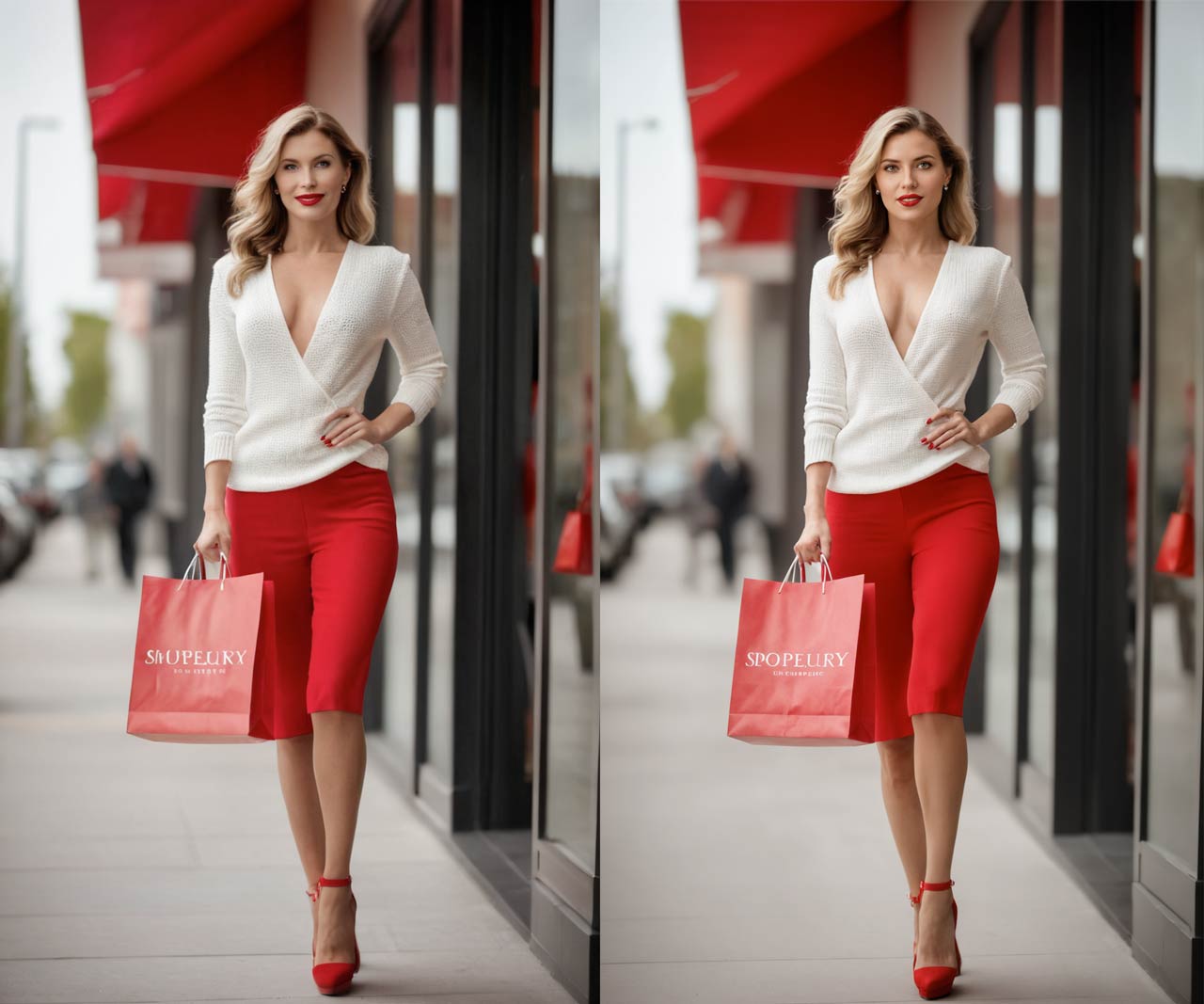
Ein typisches Anwendungsbeispiel sind Ganzkörper-Bilder von Menschen. Die Gesichter wirken in diesem Fall oft entstellt, da sie verhältnismäßig klein sind und nur wenige Pixel zur Darstellung der Details, wie Augen oder Lippen, zur Verfügung stehen. Ein erster Schritt wäre daher, die Bildauflösung durch „Upscaling“ zu erhöhen und so mehr Pixel für die Abbildung der Details zu erhalten. Anschließend könnte man das Gesicht mit „Inpaint“ überarbeiten. Diese Vorgehensweise ist aufwändig, führt aber zu den besten Ergebnissen. Die Enhance-Funktion automatisiert und beschleunigt diesen Prozess.
Hier ist das Bild einer Frau mit den typischen Gesichtsproblemen für Ganzkörper-Darstellungen:
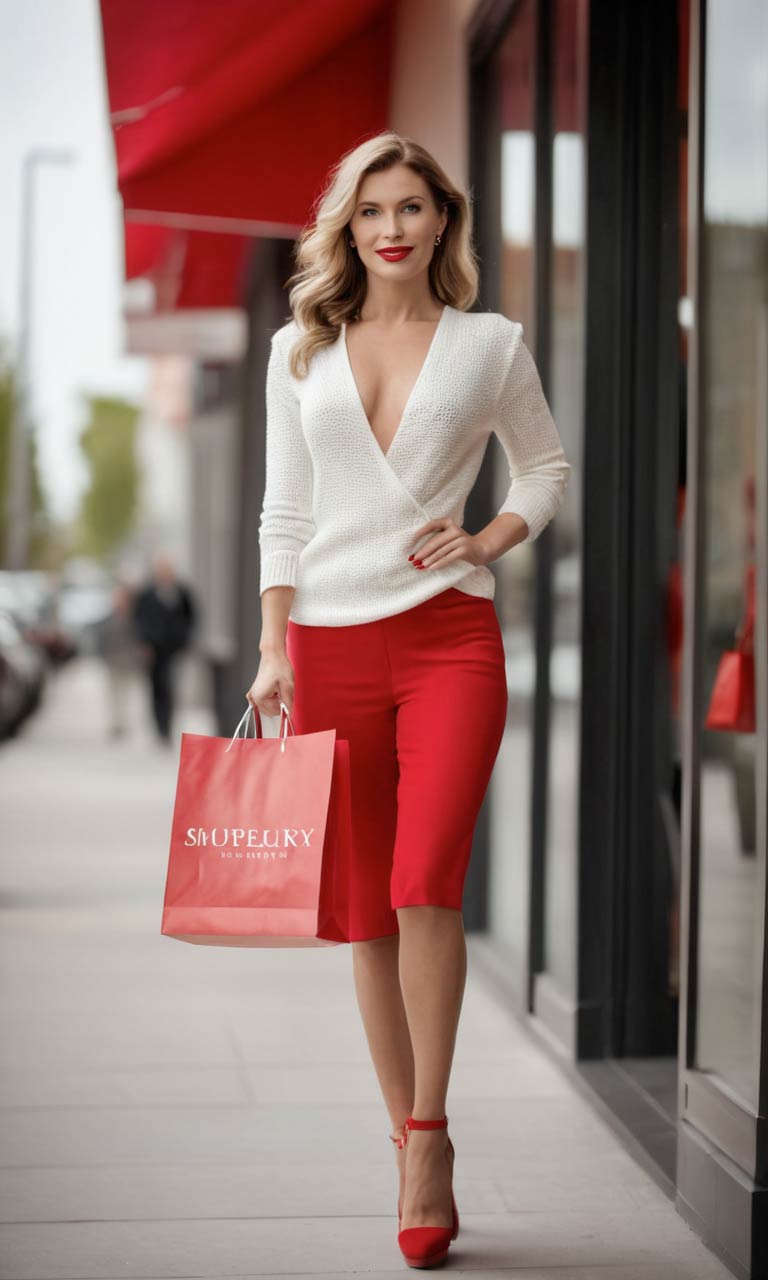
Schritt 1: Bildquelle laden (Input Image)
Um das Gesicht zu überarbeiten, ohne den Bildinhalt zu verändern, laden wir es nach Aktivieren der „Input Image“-Funktion unter dem „Enhance“-Reiter in den Bereich für die Bildquelle. Die Einstellungen für die „Enhance“-Funktion finden Sie direkt unter der Bildquelle.

Schritt 2: Bildauflösung erhöhen (Upscale or Variation)
Zur Erhöhung der Bildauflösung aktivieren Sie unter dem „Upscale or Variation“-Reiter eine der „Upscale“-Funktionen. Da das Gesicht im Verhältnis zur Bildfläche sehr klein ist, wurde hier die zweifache Vergrößerung gewählt.
Aus demselben Grund wurde unter „Order of Processing“ die Option „Before First Enhancement“ gewählt. Diese Einstellung legt fest, ob die Bildvergrößerung vor oder nach der Überarbeitung der Bildelemente durchgeführt werden soll. Sollen, wie in unserem Fall, kleinere Details überarbeitet werden, ist es sinnvoll, die Bildauflösung vorher zu erhöhen.
Schritt 3: Das Gesicht überarbeiten (Reiter #1)
Das „Enhance“-Werkzeug stellt unter den Reitern „#1“ - „#3“ drei Funktionsdurchläufe zur Verfügung. Wir nutzen diese, um nacheinander das Gesicht, die Augen und den Mund zu bearbeiten.
Wichtig! Stellen Sie sicher, dass Sie unter dem Reiter „#1“ die Option „Enable“ aktiviert haben!
Suchtext für die Advanced Masking Features (Detection prompt)
Im Textfeld unter „Detection Prompt“ geben Sie die Beschreibung des Bildelements ein, das maskiert werden soll. Unter dem Prompt finden Sie Buttons für oft verwendete Begriffe.
Als Beispiel verwenden wir das oben gezeigte Bild einer Frau beim Einkaufen, das mit folgendem Prompt erzeugt wurde:
photo of a woman with a red shopping bag, (full body:1.4), high heels, looking at viewer, storefront in backgroundWie so oft bei generierten Ganzkörper-Bildern, ist das Gesicht entstellt, weil es relativ klein ist und bei einer Auflösung von 768 x 1280 px wenig Pixel für die Darstellung von Augen und Mund zu Verfügung stehen.
Um das Gesicht zu verbessern, wurde „face“ als Detection Prompt eingegeben.

Texteingaben für die Verbesserung (Enhancement Prompt)
Im „Enhancement positive prompt“ beschreiben Sie, was innerhalb der Maske generiert werden soll. Da wir das Gesicht überarbeiten wollen, tragen wir hier z.B.
highly detailed woman faceein. Hier können Sie auch weitere Einzelheiten benennen, wie z.B. Gesichtsform, Gefühlsausdruck oder Farben.
Im „Enhancement negative prompt“ geben Sie Details an, die Sie vermeiden oder die Sie aus dem maskierten Bereich löschen wollen, wie z.B. eine Brille oder das Make-Up.
Wenn Sie die Textfelder leer lassen, werden die Original-Prompts verwendet, die Sie oben unter dem Feld für die Bilderzeugung bzw. unter „Advanced > Negative Prompt“ eingegeben haben.
Maskierungseinstellungen (Detection)
Die Maskierungseinstellungen im „Detection“-Feld entsprechen den unter „Advanced Masking Features“ beschriebenen Einstellungen. Den Regler für die Maskenunschärfe „Mask Erode or Dilate“ finden Sie weiter unten im „Inpaint“-Fenster.
Retusche (Inpaint)
Im „Inpaint“-Fenster legen Sie fest, mit welchen Einstellungen der maskierte Bereich überarbeitet werden soll. Eine Beschreibung der Inpaint-Funktion finden Sie hier: Die Stable Diffusion Fooocus Anleitung: Der Bildprompt.

Inpaint Methode (Method)
Unter „Method“ haben Sie die Wahl zwischen:
| Inpaint or outpaint | Überarbeitet den maskierten Inhalt gemäß Textprompt. |
| Improve Detail | Analysiert den maskierten Inhalt und verbessert diesen unter Berücksichtigung des Textprompts. |
| Modify Content | Ersetzt den maskierten Inhalt durch die im Textprompt beschriebenen Elemente. |
Wählen Sie „Improve Detail“ als Methode, wenn Sie ein Element korrigieren wollen, da Sie sonst keine wahrnehmbare Verbesserung erzielen!
Zufälliges Bildrauschen deaktivieren (Disable initial latent in inpaint)
Die Inpaint-Funktion startet die Generierung mit zufälligem Bildrauschen. Wenn der erzeugte Maskeninhalt in starken Kontrast zur Umgebung steht oder im Laufe einer Verbesserung zu sehr vom Original abweicht, aktivieren Sie die Option „Disable initial latent in inpaint“.
Inpaint Engine
Sofern Sie ein benutzerdefiniertes Inpaint-Modell verwenden wollen, können Sie dieses unter „Inpaint Engine“ auswählen. Im Zweifelsfall belassen Sie es bei „None“.
Mischungsverhältnis zwischen Bildquelle und Zufall (Inpaint Denoising Strength)
Die „Denoising strength“ regelt, in welchem Ausmaß der maskierte Inhalt verändert wird. Je höher das Bildrauschen (Noise) ist, das beim Start der Bildgenerierung über die Bildquelle gelegt wird, desto größer sind die Veränderungen. Ein Wert von 0 gibt den maskierten Inhalt unverändert aus. Ein Wert von 1 ignoriert die Bildquelle komplett.
| 0.4 - 0.5 | geringe Veränderung der Bildquelle | Hilfreich, um mehr Details zu erhalten. |
| 0.5 - 0.65 | milde Veränderung der Bildquelle | Erzeugt leichte Variationen, z.B. für Gesichter oder Materialien. |
| 0.65 - 0.75 | kreative Veränderung der Bildquelle | Farben und Bildkomposition der Bildquelle werden berücksichtigt, aber Objekte werden stärker verändert. |
| 0.75 - 0.9 | umfangreiche Veränderung der Bildquelle | Farben und Bildkomposition der Bildquelle werden berücksichtigt, aber Objekte werden komplett durch andere Bildelemente ersetzt. |
In unserem Beispiel bleibt es bei einem Standardwert von 0,5.
Der Bezugsrahmen (Inpaint Respective Field)
Der Bezugsrahmen gibt an, in welchem Umfang der Inhalt der Bildquelle die Überarbeitung des maskierten Inhalts beeinflussen soll. Während der Wert „0“ nur den Inhalt des maskierten Bereichs berücksichtigt, bezieht der Wert „1“ das gesamte Umfeld der Maske in die Berechnung ein.
Da wir nur Details im Gesicht verändern wollen, bleiben wir beim Standardwert „0“.
Maskenunschärfe (Mask Erode or Dilate)
Wie unter „Advanced Masking Features“ beschrieben, können Sie mit dem „Mask Erode or Dilate“-Regler die Unschärfe der Maske heraufsetzen, wenn die Übergänge zwischen dem Objekt und dem Hintergrund unrealistisch hart wirken. Sinnvoll sind Pixel-Werte zwischen 1 und 3.
Auswahl umkehren (Invert Mask)
Die „Invert Mask“-Option kehrt die Auswahl um, sodass nicht der maskierte Inhalt verändert wird, sondern der unmaskierte Bereich. Das eignet sich vor allem zum Freistellen von Objekten und zum Austausch des Hintergrunds.
In diesem Fall sollten Sie für die Maskenunschärfe einen negativen Wert verwenden.
Schritt 4: Die Augen überarbeiten (Reiter #2)
Nachdem wir die Proportionen des Gesichts verbessert haben, überarbeiten wir im nächsten Schritt nun die Augen.
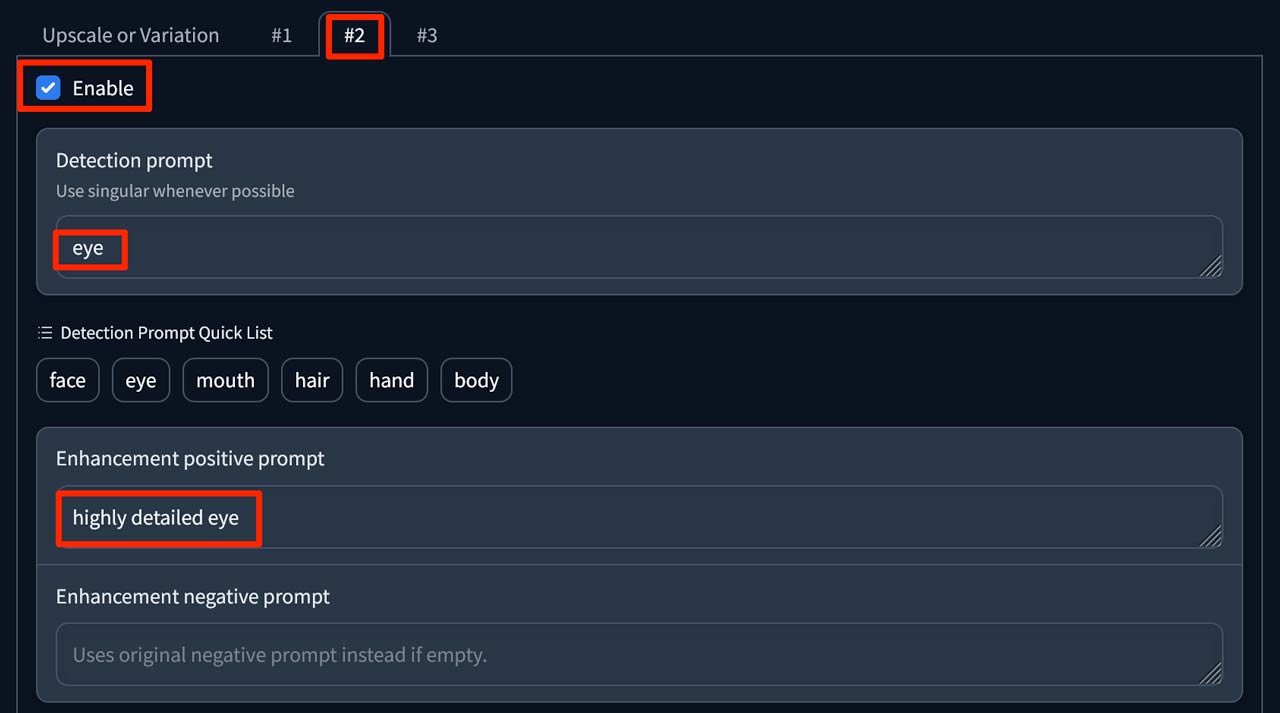
Aktivieren Sie unter dem Reiter „#2“ die Option „Enable“!
Als Suchbegriff tragen wir im „Detection prompt“ die Einzahl von Augen, also „eye“ ein. Entsprechend verlangen wir im „Enhancement positive prompt“ nach einem „highly detailed eye“. Auch hier können Sie weitere Eigenschaften, wie z.B. „sparkling“, „blue“ oder „big“ ergänzen.
Und auch hier ist wichtig, die „Inpaint > Method“ auf „Improve Detail“ zu setzen.
Schritt 5: Den Mund überarbeiten (Reiter #3)
In einem letzten Durchlauf versuchen wir den Mund zu verbessern.
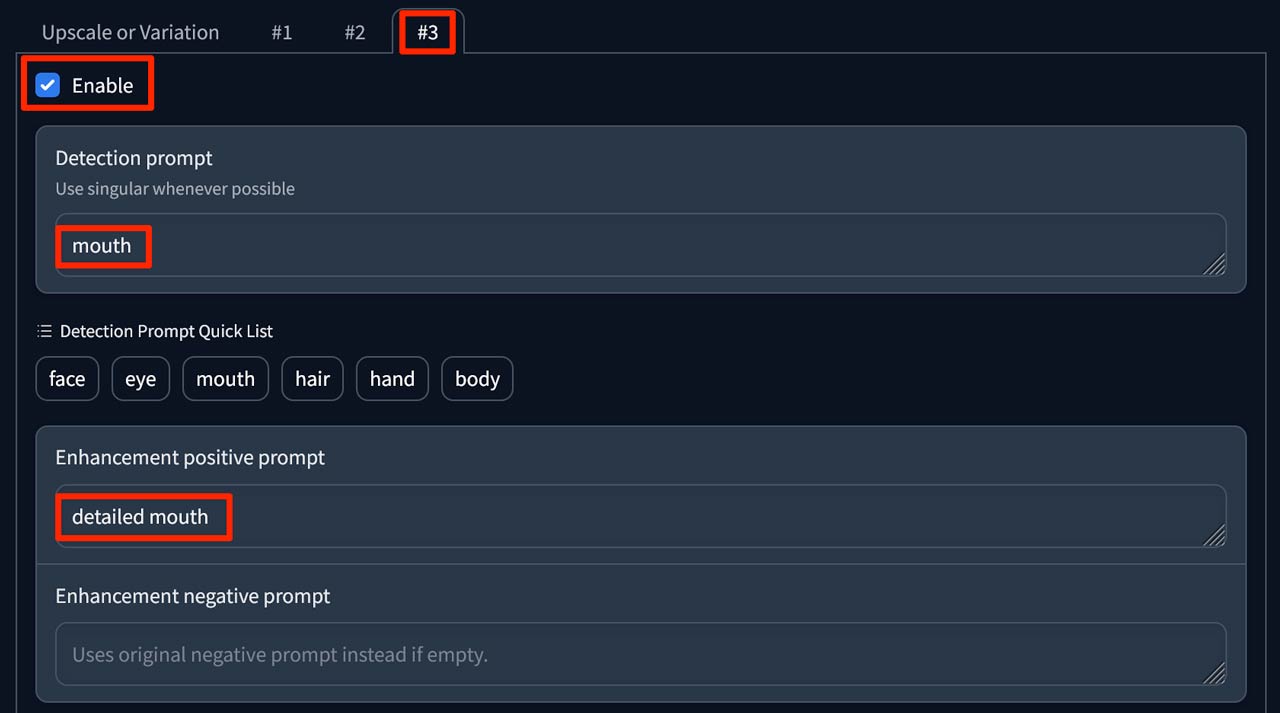
Aktivieren Sie hierzu unter dem Reiter „#3“ die Option „Enable“!
Der Suchbegriff im „Detection prompt“ heißt nun „mouth“ und im „Enhancement positive prompt“ erwarten wir mindestens einen „detailed mouth“. Weitere Eigenschaften wären z.B. „pink“, „glossy“ oder „full lips“.
Vergessen Sie nicht, auch für diesen Schritt die „Inpaint > Method“ „Improve Detail“ auszuwählen.
Schritt 6: Bildgenerierung
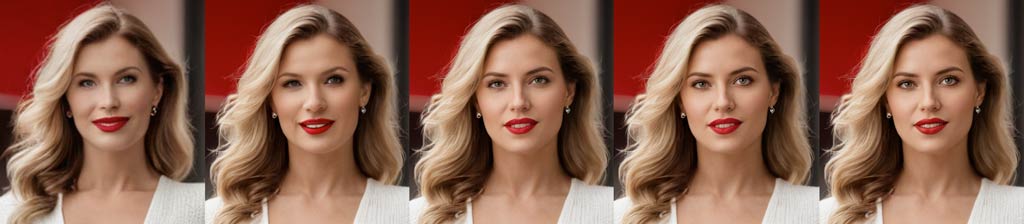
Sobald Sie den „Generate“-Button betätigen, durchläuft das Enhance-Werkzeug die festgelegten Schritte: Zunächst wird die Bildauflösung erhöht, anschließend zoomt die Funktion in das Gesicht hinein und überarbeitet nacheinander die Gesichtsproportionen, die Augen und den Mund.
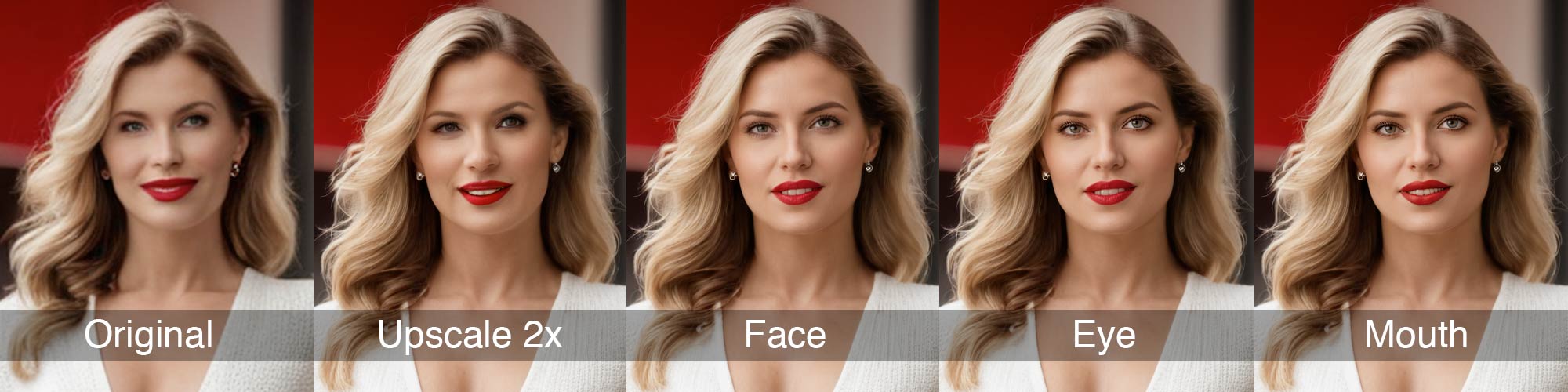
Jeder Schritt erzeugt ein neues Bild. Vergleichen Sie die Ergebnisse der einzelnen Schritte - nicht immer stellt das Bild aus dem letzten Schritt ein Verbesserung dar.