Fooocus, Forge WebUI und Automatic1111 auf NVIDIA RTX 50xx Grafikkarten zum Laufen bringen
Update vom 14.05.2026
Diese Seite teilen:




 Buy me a Coffee
Wer sich eine der neuen NVIDIA RTX 50xx Grafikkarten mit Blackwell-Architektur zugelegt hat, die seit Anfang 2025 ausgeliefert werden, erlebt eine unangenehme Überraschung sobald er zur Bildgenerierung die Benutzeroberflächen Fooocus, Forge WebUI oder Automatic1111 startet: Alle drei sind nicht mit NVIDIA RTX 50xx Grafikkarten kompatibel und geben eine Fehlermeldung aus.
Der Hintergrund ist, dass die neuen Grafikkarten mit CUDA 12.8 - 13.2 arbeiten und eine aktuellere PyTorch-Version erwarten. CUDA (Compute Unified Device Architecture) ist eine Entwicklungsumgebung für NVIDIA-Grafikkarten zum Erstellen leistungsstarker, GPU-beschleunigter Anwendungen. PyTorch ist eine Programmbibliothek für Python mit Funktionen für maschinelles Lernen.
Da die Benutzeroberflächen Fooocus, Forge WebUI und Automatic1111 seit Monaten nicht aktualisiert wurden und auf einer älteren PyTorch-Version basieren, sehen Sie beim Start die Fehlermeldung „NVIDIA Geforce RTX 50** with CUDA capability sm_120 is not compatible with the current PyTorch installation“ im Windows-Terminal.
Wichtig: Anfang März hat NVIDIA für die 50xx-Serie neue Treiber mit der CUDA-Version 13.2 herausgebracht. PyTorch stellt zur Zeit (Stand 14.05.2026) eine mit CUDA 13.2 kompatible PyTorch-Version (cu132) zur Verfügung. Bevor Sie sich Arbeit machen, sollten Sie als erstes überprüfen, welche CUDA-Version auf Ihrem Rechner läuft. Falls CUDA 13.2 bereits installiert ist, sollten Sie Ihre NVIDIA-Treiber erst dann auf eine höhere CUDA-Version updaten, wenn Pytorch die entsprechende „Stable“-Version herausbringt.
Den aktuellen Stand finden Sie unter https://pytorch.org/get-started/locally/.
Hier finden Sie die installierte CUDA-Version Ihrer NVIDIA-Grafikkarte
Wählen Sie mit einem Rechtsklick auf den Windows-Desktop die „NVIDIA Systemsteuerung“. Dort finden Sie unter „Hilfe > Systeminformation“ den Reiter „Komponenten“. Suchen Sie in der Liste links nach „NVCUDA64.dll“. Rechts daneben sehen Sie dann die installierte CUDA-Version Ihrer NVIDIA-Grafikkarte. Diese sollte Stand 04.04.2025 nicht höher als13.2 sein.

Benutzeroberflächen zur Bildgenerierung die mit NVIDIA RTX 50xx Grafikkarten kompatibel sind
Bevor wir anfangen, an Fooocus, Forge WebUI oder Automatic1111 herumzubasteln, sollten hier die Benutzeroberflächen lobend erwähnt werden, die bereits mit NVIDIA RTX 50xx Grafikkarten kompatibel sind:
- SD.Next
- SwarmUI
- RuinedFooocus
- ComfiUI (Windows Standalone Build)
- InvokeAI Community Edition (Windows Standalone Installer)
Auch wenn Fooocus, Forge WebUI und Automatic1111 seit einiger Zeit nicht aktualisiert wurden, gibt es oft gute Gründe, das NVIDIA RTX 50xx-Problem zu lösen.
Wie Sie Fooocus auf NVIDIA RTX 50xx Grafikkarten zum Laufen bringen
Fooocus ist nicht nur bei Anfängern für die perfekten Bildergebnisse, die übersichtliche Benutzeroberfläche und die umfangreichen Bild-zu-Bild-Funktionen beliebt.
Damit Fooocus mit Ihrer NVIDIA RTX 50xx Grafikkarte zusammenarbeitet, müssen Sie die installierte PyTorch-Version aktualisieren.
Wenn Sie Fooocus neu installieren, entpacken Sie die „Fooocus_win64_2-5-0.7zip“-Datei in ein Verzeichnis Ihrer Wahl und starten Sie dort die „run.bat“. Fooocus wird nun aktualisiert und lädt ggf. benötigte Dateien herunter. Falls Sie Fooocus bereits installiert haben, starten Sie die „run.bat“, um sicher zu stellen, dass Ihre Fooocus-Version aktuell ist.
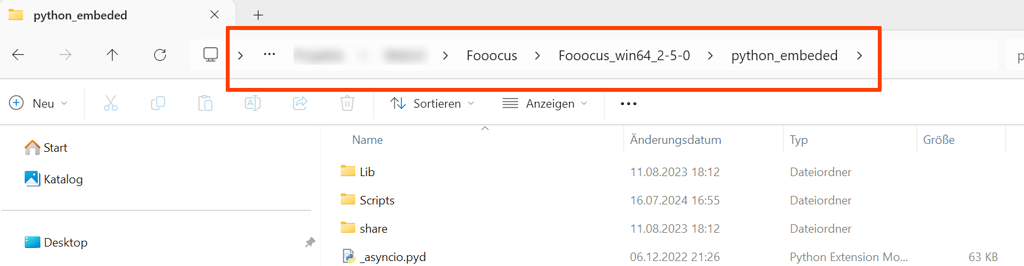
Gehen Sie im Windows-Explorer nun zum Fooocus-Installationsverzeichnis und suchen Sie dort das Verzeichnis „python_embeded“.
Gehen Sie in diesen Ordner hinein, so dass der vollständige Dateipfad in der Adressleiste angezeigt wird.
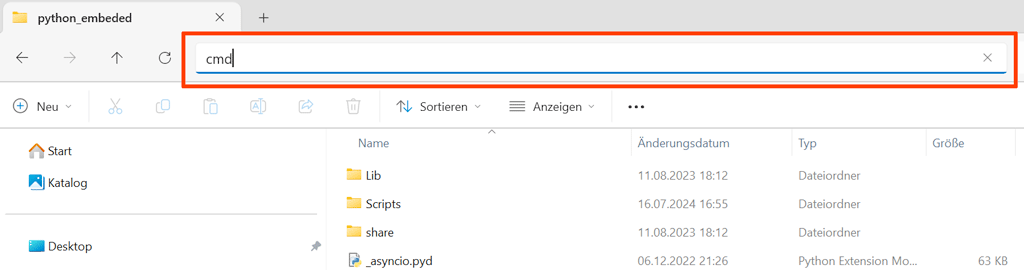
Tippen Sie „cmd“ dort in die Adressleiste ein, wo der Dateipfad steht, so dass nur noch „cmd“ in der Leiste steht und drücken Sie die Enter-Taste.
Jetzt sollte ein schwarzes Terminal-Fenster aufgehen mit einer Eingabeaufforderung, die etwa so aussieht: „<C:\MeinPfad\Fooocus_win64_2-5-0\python_embeded>“.
Für CUDA 12.8 kopieren oder tippen Sie die folgende Eingabe hinter die Eingabeaufforderung in das Fenster und drücken Sie die Enter-Taste:
.\python.exe -s -m pip install --pre --upgrade --no-cache-dir torch torchvision torchaudio --extra-index-url https://download.pytorch.org/whl/cu128Für CUDA 12.9 ersetzen Sie am Ende die „cu128“ mit „cu129“, für CUDA 13.0 benutzen Sie „cu130“ und für CUDA 13.2 „cu132“.

Terminal lädt jetzt ca. 4 GB Daten herunter und installiert die aktuelle PyTorch-Version. Schließen Sie das Fenster und starten Sie die „run.bat“. Fooocus sollte jetzt problemlos Bilder generieren.
Wie Sie Forge WebUI auf NVIDIA RTX 50xx Grafikkarten zum Laufen bringen
Forge WebUI generiert Bilder um ein vielfaches schneller als AUTOMATIK1111, benötigt dafür weniger Grafikspeicher und verarbeitet auch Flux.1-Modelle. Die Oberfläche bietet zudem Steuerungsmöglichkeiten für das Zusammenspiel von Grafikkartenspeicher, Arbeitsspeicher und virtuellem Speicher.
Damit Forge WebUI mit Ihrer NVIDIA RTX 50xx Grafikkarte zusammenarbeitet, müssen Sie die installierte PyTorch-Version aktualisieren.
Wenn Sie Forge WebUI neu installieren, entpacken Sie die „webui_forge_cu121_torch231.7zip“-Datei in ein Verzeichnis Ihrer Wahl und starten Sie dort zunächst die „update.bat“. Forge WebUI wird nun aktualisiert. Starten Sie nun die „run.bat“. Ggf. lädt Forge WebUI noch benötigte Dateien herunter und öffnet dann Ihren Webbrowser mit der Anwendung. Falls Sie Forge WebUI bereits installiert haben, starten Sie die „update.bat“, um sicher zu stellen, dass Ihre Forge WebUI-Version aktuell ist.
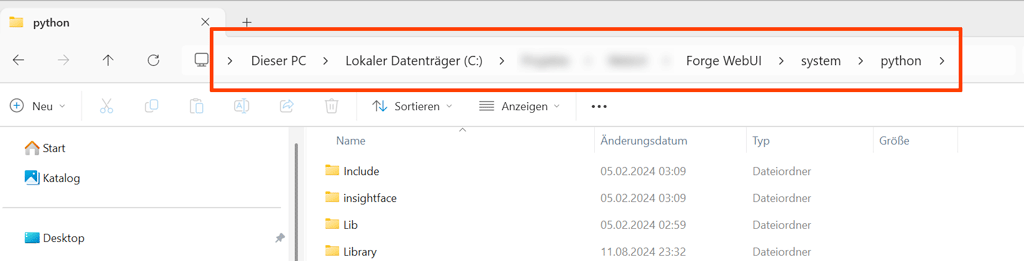
Gehen Sie im Windows-Explorer nun zum Forge WebUI-Installationsverzeichnis und suchen Sie dort das Verzeichnis „python“.
Gehen Sie in diesen Ordner hinein, so dass der vollständige Dateipfad in der Adressleiste angezeigt wird.
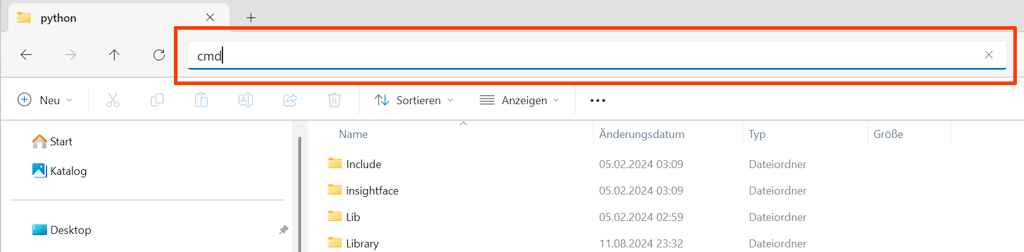
Tippen Sie „cmd“ dort in die Adressleiste ein, wo der Dateipfad steht, so dass nur noch „cmd“ in der Leiste steht und drücken Sie die Enter-Taste.
Jetzt sollte ein schwarzes Terminal-Fenster aufgehen mit einer Eingabeaufforderung, die etwa so aussieht: „<C:\MeinPfad\Forge WebUI\system\python>“.
Für CUDA 12.8 kopieren oder tippen Sie die folgende Eingabe hinter die Eingabeaufforderung in das Fenster und drücken Sie die Enter-Taste:
.\python.exe -s -m pip install --pre --upgrade --no-cache-dir torch torchvision torchaudio --extra-index-url https://download.pytorch.org/whl/cu128Für CUDA 12.9 ersetzen Sie am Ende die „cu128“ mit „cu129“, für CUDA 13.0 benutzen Sie „cu130“ und für CUDA 13.2 „cu132“.

Terminal lädt jetzt ca. 4 GB Daten herunter und installiert die aktuelle PyTorch-Version. Schließen Sie das Fenster und starten Sie die „run.bat“. Forge WebUI sollte jetzt problemlos Bilder generieren.
Wie Sie AUTOMATIC1111 auf NVIDIA RTX 50xx Grafikkarten zum Laufen bringen
AUTOMATIC1111 ist der Dinosaurier unter den Benutzeroberflächen zur Bildgenerierung. Die Anwendung ist übersichtlich und kompatibel mit unzähligen Add-ons.
Für AUTOMATIC1111 gibt es eine für NVIDIA RTX 50xx Grafikkarten angepasste Version, die mit CUDA 12.8, 12.9 und 13.0 kompatibel ist und die Sie mit einem Klick installieren können.
Suchen Sie auf der Github-Seite von AUTOMATIC1111 unter https://github.com/AUTOMATIC1111/stable-diffusion-webui/issues/16824
den Absatz "Method 1: use the a new standalone release". Laden Sie dort die Datei
„sd.webui-1.10.1-blackwell.7z“ herunter, entpacken Sie diese in ein Verzeichnis Ihrer Wahl und starten Sie dort die „run.bat“.

Update 27.12.2025: Da einige Download-Archive auf Github seit einiger Zeit nicht mehr erreichbar sind, erhalten Sie beim ersten Start aktuell Fehlermeldungen, wie z.B.: „RuntimeError: Couldn't clone Stable Diffusion“ oder „could not read Username for 'https://github.com'“. AUTOMATIC1111 versucht hier Installationsdateien herunterzuladen, die für die Benutzeroberfläche notwendig sind.
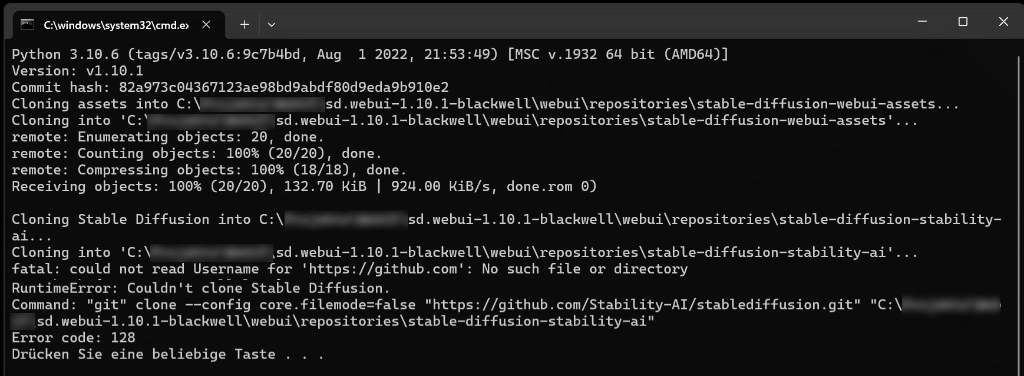
Sie können den Fehler beheben, indem Sie den Link zum Github-Archiv ändern. Hierzu öffnen Sie die Datei „webui\webui-user.bat" in Ihrem AUTOMATIC1111-Installationsverzeichnis und ergänzen den Befehl:
set STABLE_DIFFUSION_REPO=https://github.com/w-e-w/stablediffusion.git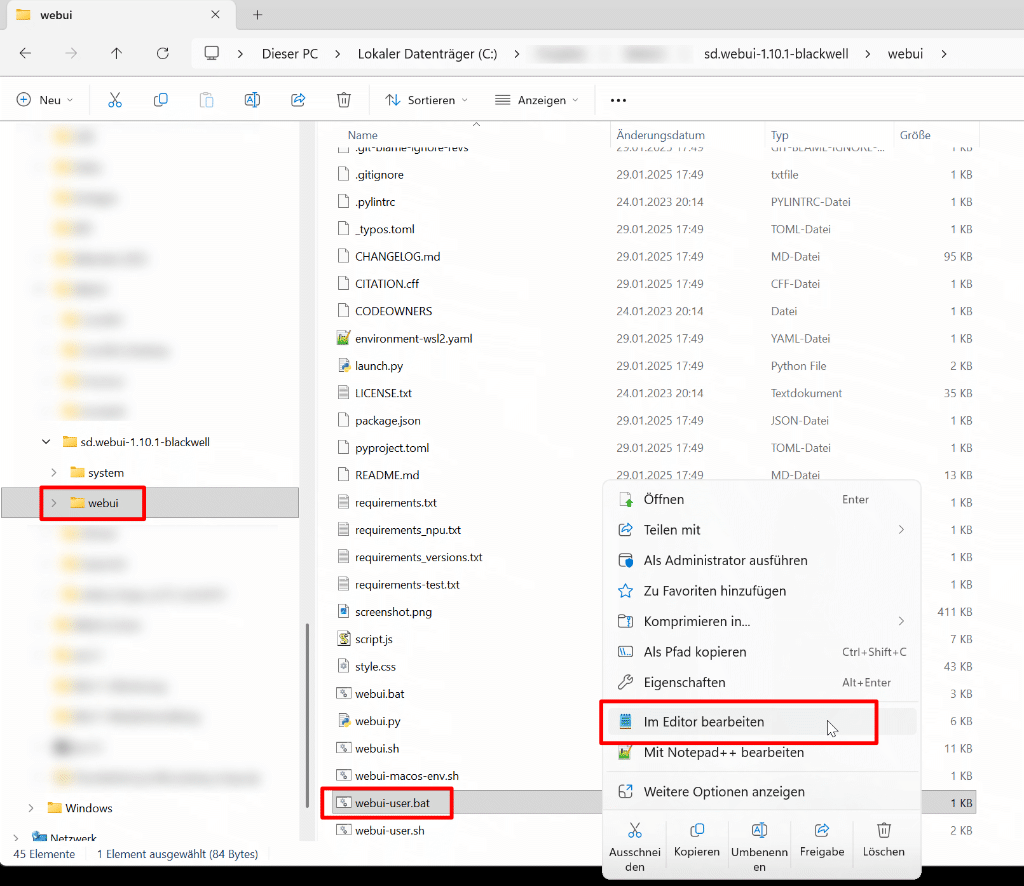
Das Ganze sollte dann so aussehen:
@echo off

set PYTHON=
set GIT=
set VENV_DIR=
set COMMANDLINE_ARGS=
set STABLE_DIFFUSION_REPO=https://github.com/w-e-w/stablediffusion.git

call webui.bat
Speichern Sie die Datei und starten Sie „run.bat" erneut.